Ръководство

Как да ползвам Smathy

Избери своята роля и следвай стъпките. Всяка функция е показана с реална снимка от приложението — натисни снимката, за да я увеличиш.

🧒

Ученик

Решавай задачи, печели любопитни факти, следи напредъка си и решавай контролните от учителя и родителите.

1

Вход с акаунта от родителя

Ученикът не се регистрира сам — акаунта му създава родителят от своя телефон (виж как). Родителят ти казва имейла и паролата.

  • При първото пускане Smathy пита как ще използваш приложението. Избери „Ученик“
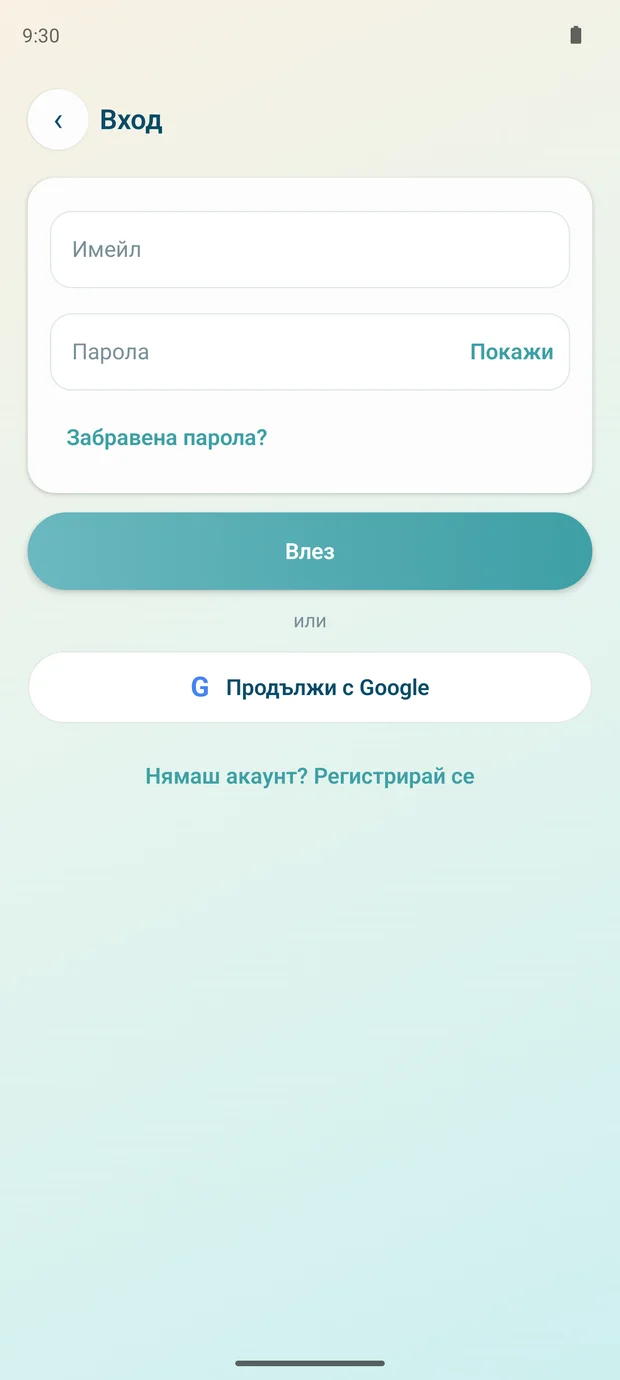
  • Напиши имейла и паролата, които родителят ти е дал, и натисни „Влез“
  • Още нямаш акаунт? Можеш да опиташ като гост — „Продължи като гост“

Съвет: Ако си забравил паролата, натисни „Забравена парола?“ на екрана за вход или попитай родителя си.
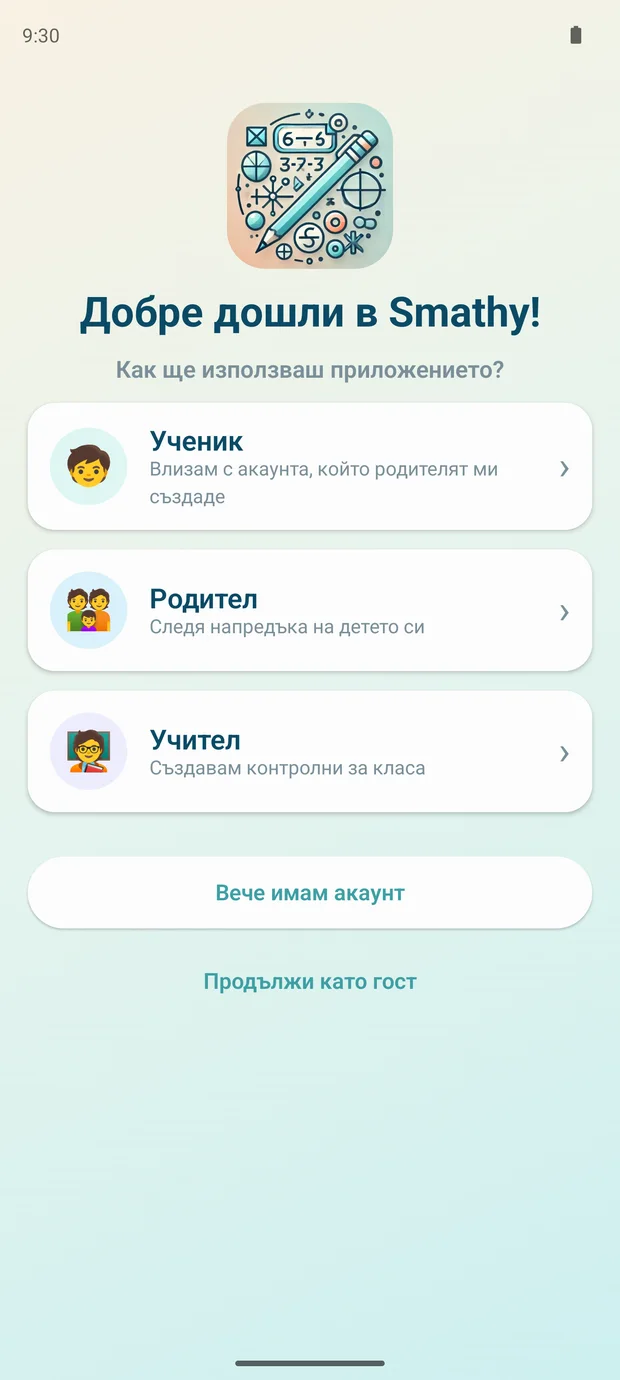
Добре дошли — избор на роля
Избор на роля
Вход с имейл и парола
Вход
2

Главното меню

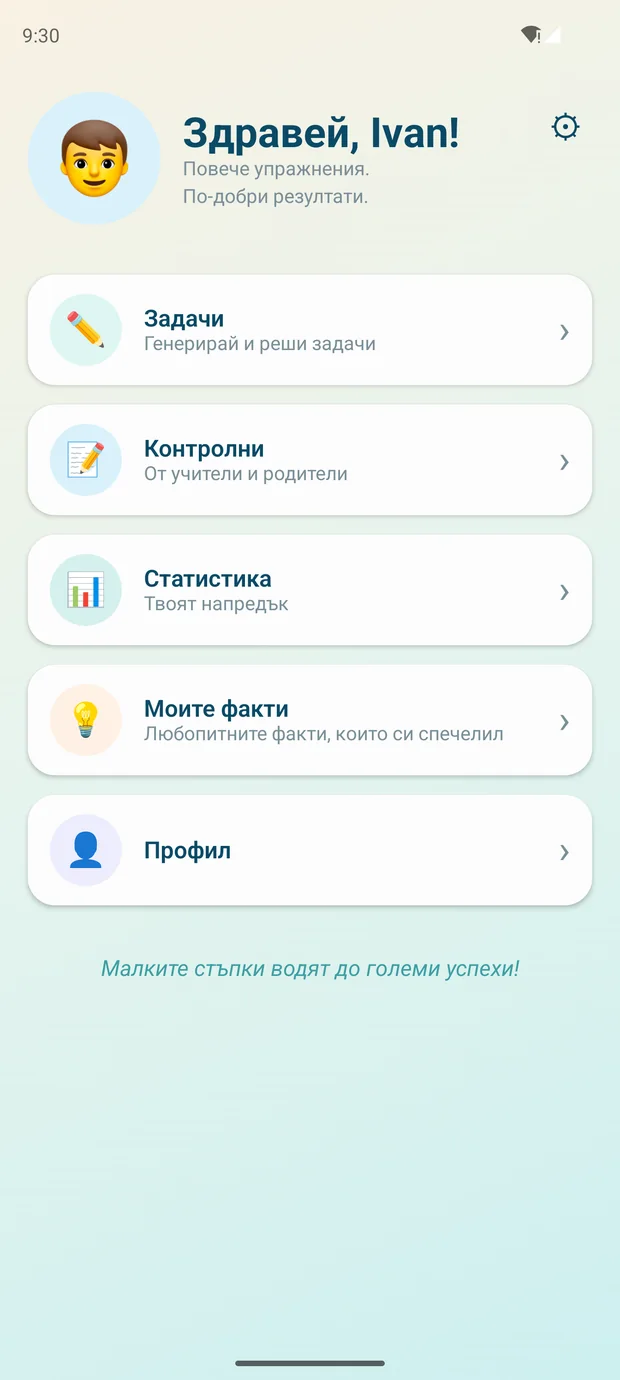
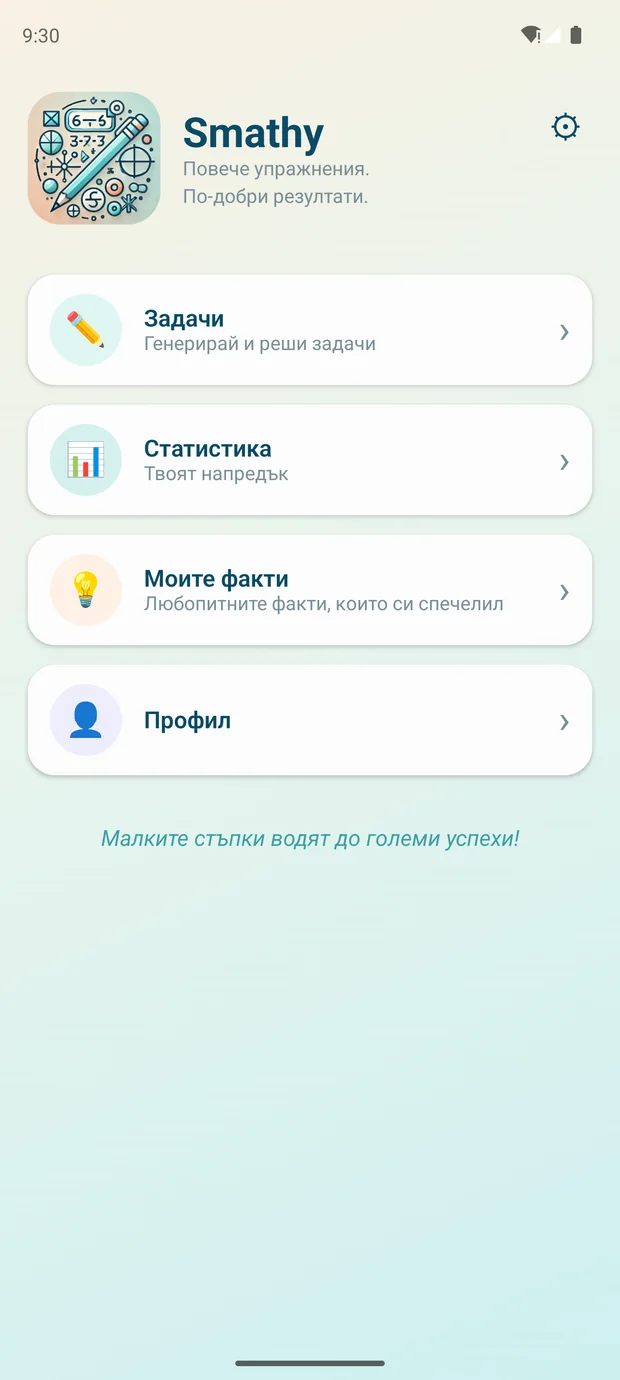
След входа те посреща твоят аватар и менюто:

  • Задачи — нова игра по твои настройки
  • Контролни — получените от учители и родители
  • Статистика — твоят напредък
  • Моите факти — всички спечелени любопитни факти
  • Профил — кодът за свързване, акаунтът
Главното меню на ученика
Главно меню
3

Настрой задачите

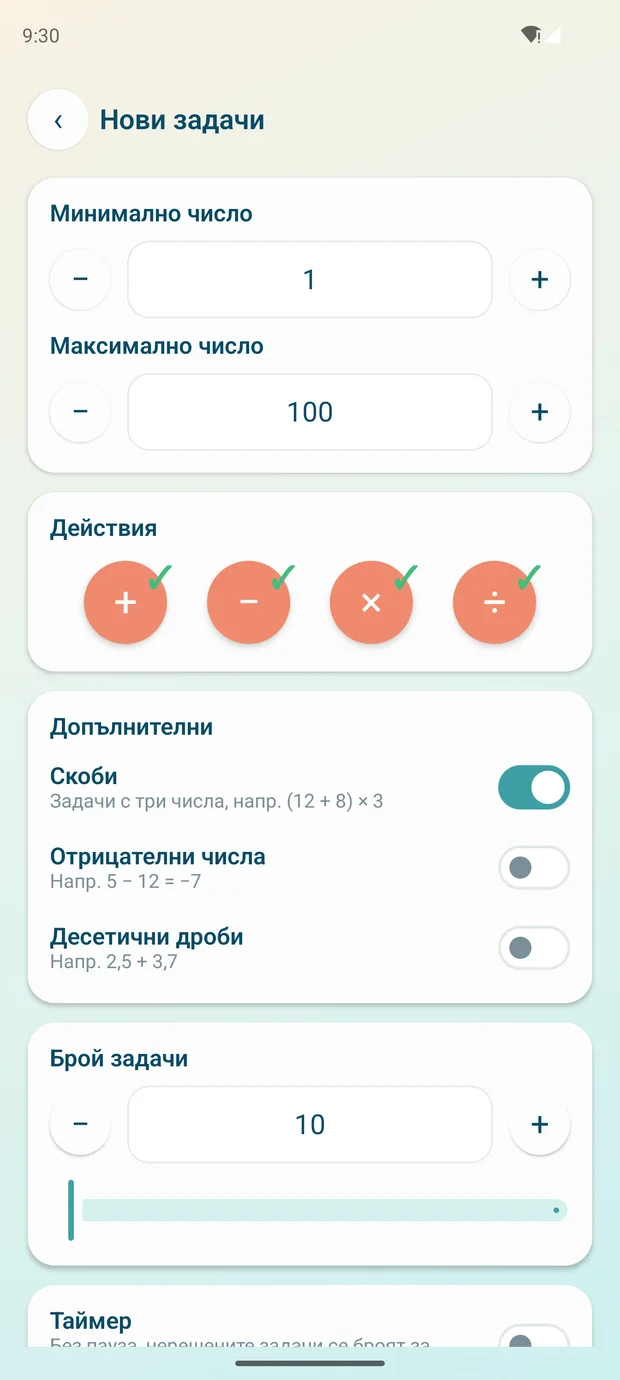
Натисни „Задачи“. Тук решаваш колко трудни да са задачите:

  • Минимално и максимално число — от 0 до 100 000 000. С бутоните − и + или като напишеш числото
  • Максимално число на отговора — по подразбиране е максималното число × максималното число. Намали го, ако искаш по-малки резултати
  • Действия — натисни +, −, × и ÷, за да ги включиш. Избраните са оцветени и с отметка
  • Въвеждай числото от единиците — отговорът се пише отдясно наляво: за 14 първо 4, после 1. Както при писменото смятане в тетрадката
  • Умна тренировка (със Smathy Plus) — около половината задачи са от твоите слаби места. Без Plus превключвателят се вижда сив, с „🔒 Само със Smathy Plus“

Делението винаги е без остатък.

Съвет: Smathy помни последните ти настройки — следващия път е достатъчно да натиснеш „Започни“.

Настройки: числа и действия
Числа и действия
4

Допълнителни: скоби, отрицателни числа, дроби, x

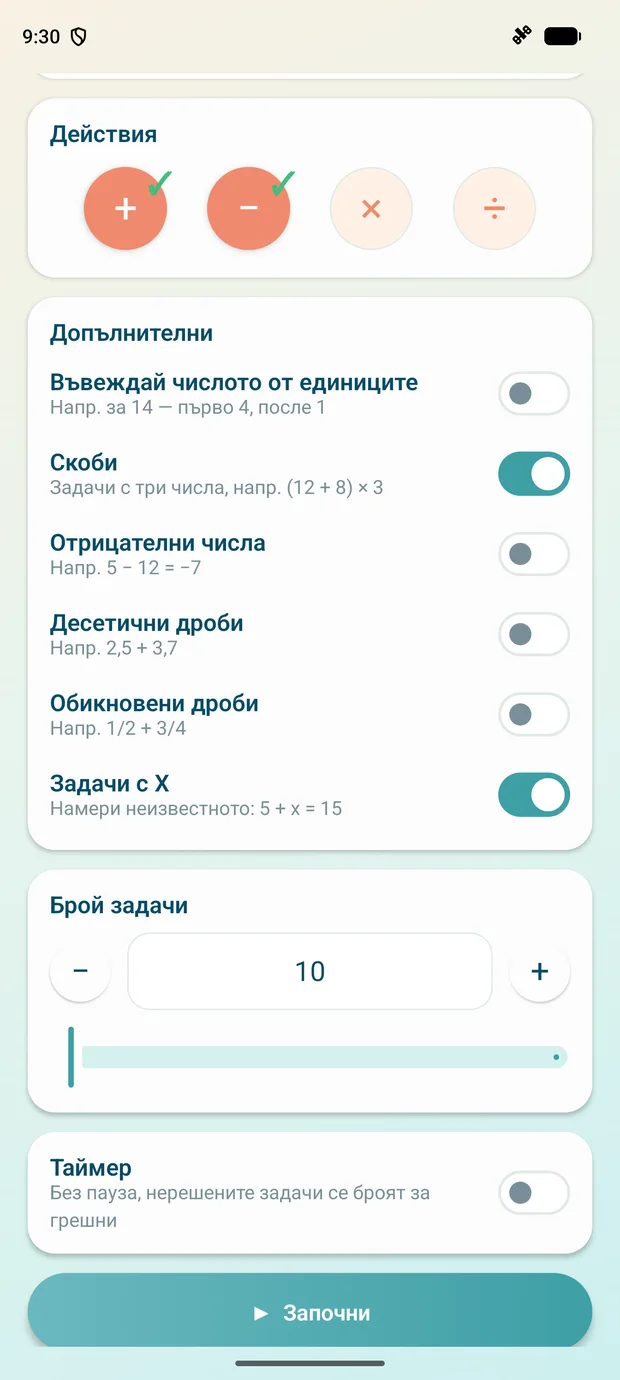
За по-големите в картата „Допълнителни“ има превключватели:

  • Скоби — задачи с три числа, напр. (12 + 8) × 3
  • Отрицателни числа — напр. 5 − 12 = −7
  • Десетични дроби — напр. 2,5 + 3,7. С „Знаци след запетаята“ избираш от 1 до 7 знака
  • Обикновени дроби — напр. 1/2 + 3/4. Минималното и максималното число тук важат за числителя и знаменателя (максимум до 1 000 000)
  • Задачи с X — във всяка задача едно число е скрито като x и трябва да го намериш, напр. 5 + x = 15. Работи заедно с всички останали настройки — x може да е и в скобите, и дроб

Десетичните и обикновените дроби не може да са включени едновременно — като включиш едните, другите се изключват.

Важно: Ако някое действие е невъзможно при избраните числа (напр. събиране при мин. 60 и макс. 100), Smathy ще те предупреди.

Допълнителни настройки: скоби, отрицателни числа, десетични и обикновени дроби, задачи с x
Допълнителни
5

Брой задачи и таймер

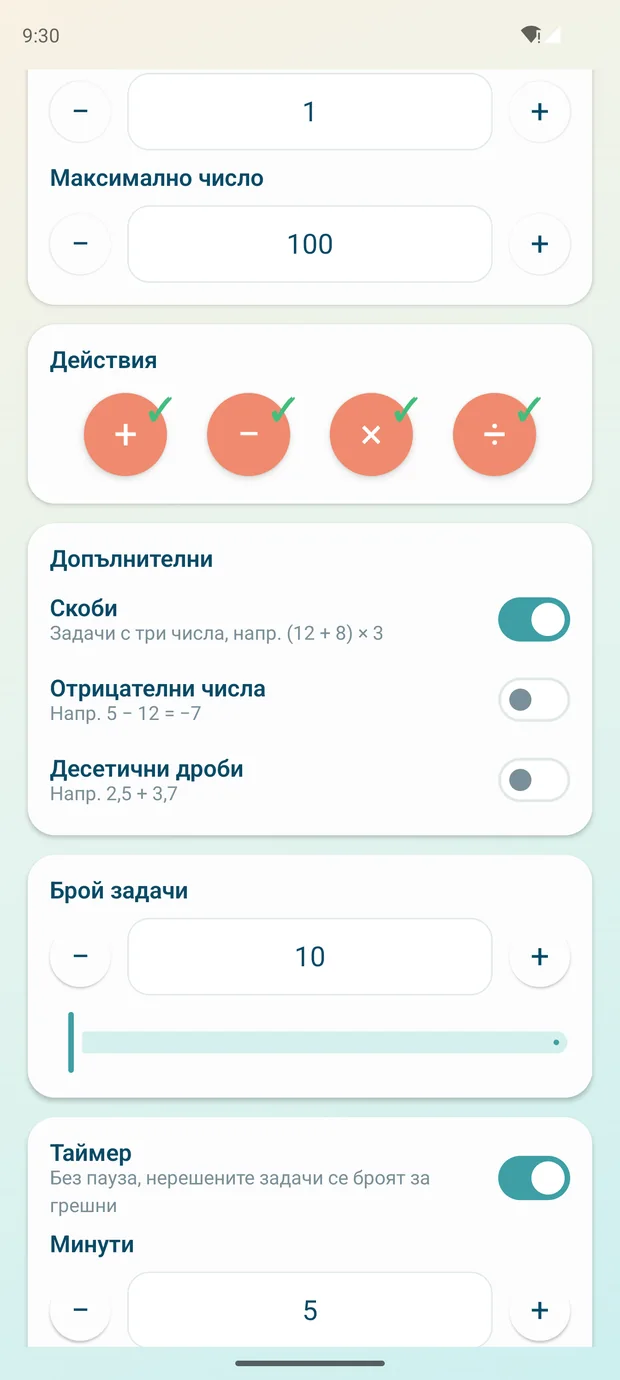
  • Брой задачи — от 1 до 250, с бутоните или с плъзгача
  • Таймер — включи го и задай минути (от 1 до 180). Таймерът е без пауза, а нерешените задачи накрая се броят за грешни

Натисни „▶ Започни“.

Брой задачи и таймер с минути
Таймер
6

Решаване на задачите

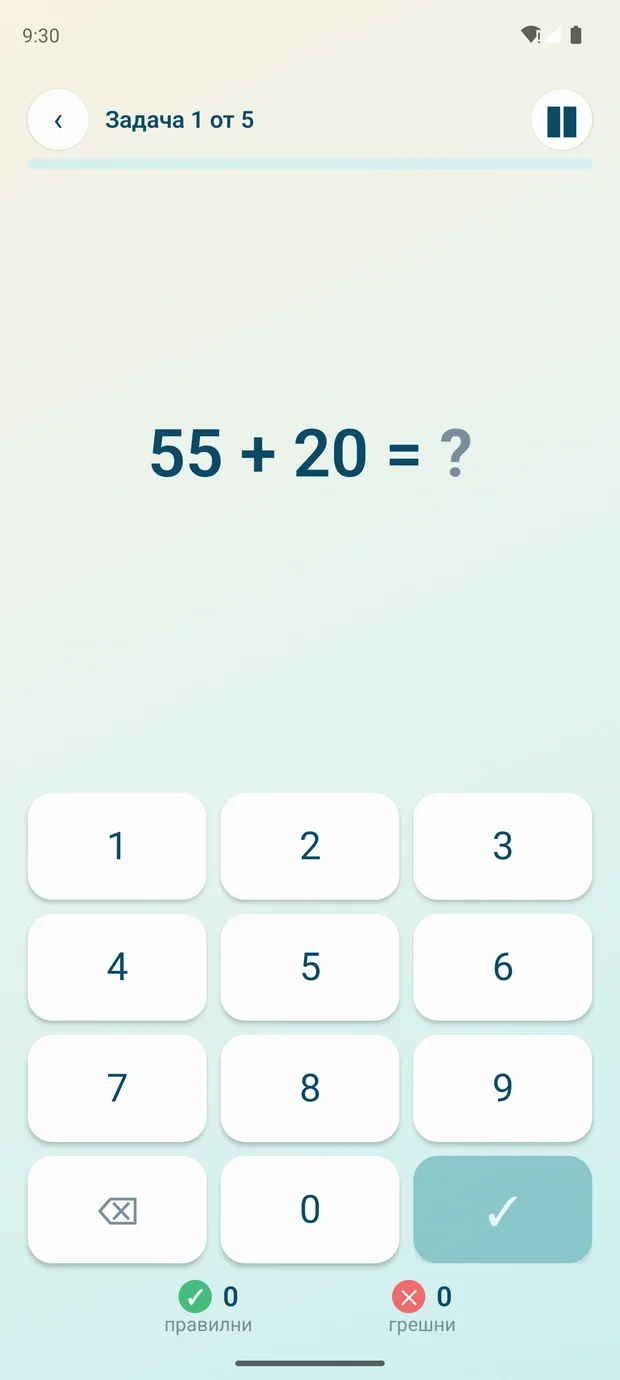
Задачата е голяма в средата, а отдолу е клавиатурата на Smathy.

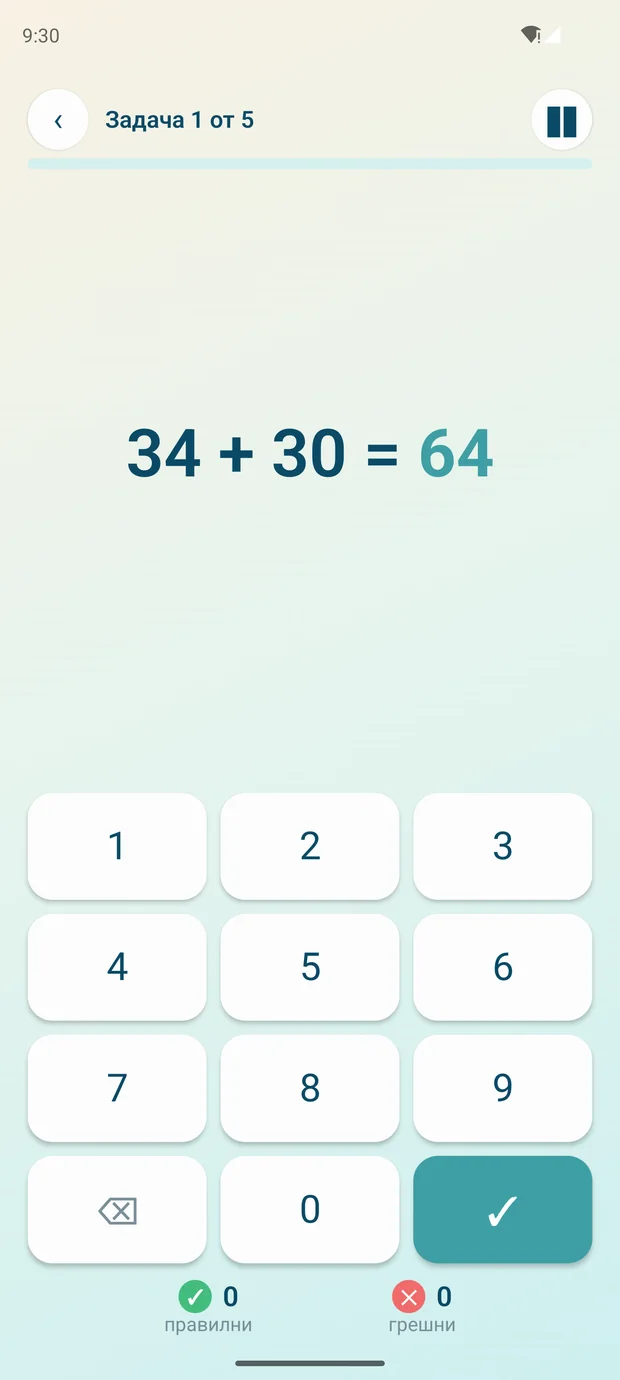
  • Натискай цифрите, за да напишеш отговора. С ⌫ триеш
  • Натисни ✓, за да провериш
  • Горе виждаш „Задача 1 от 5“ и лента с напредъка, а долу — колко са верните и грешните

Внимание: Всяка задача има само един опит — помисли, преди да натиснеш ✓. Пиши без водещи нули: „52“, а не „052“.

Нова задача
Нова задача
Въведен отговор
Въведен отговор
7

Вярно или грешно

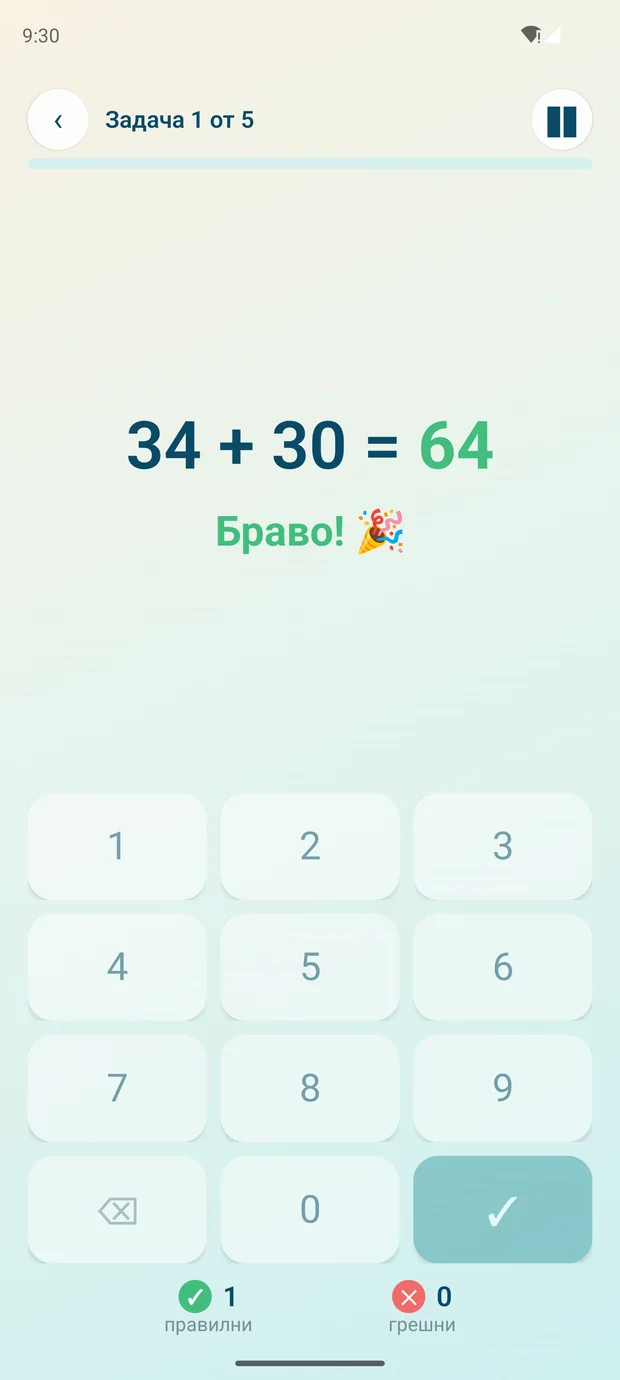
  • Вярно — отговорът светва в зелено, „Браво! 🎉“ и кратка вибрация
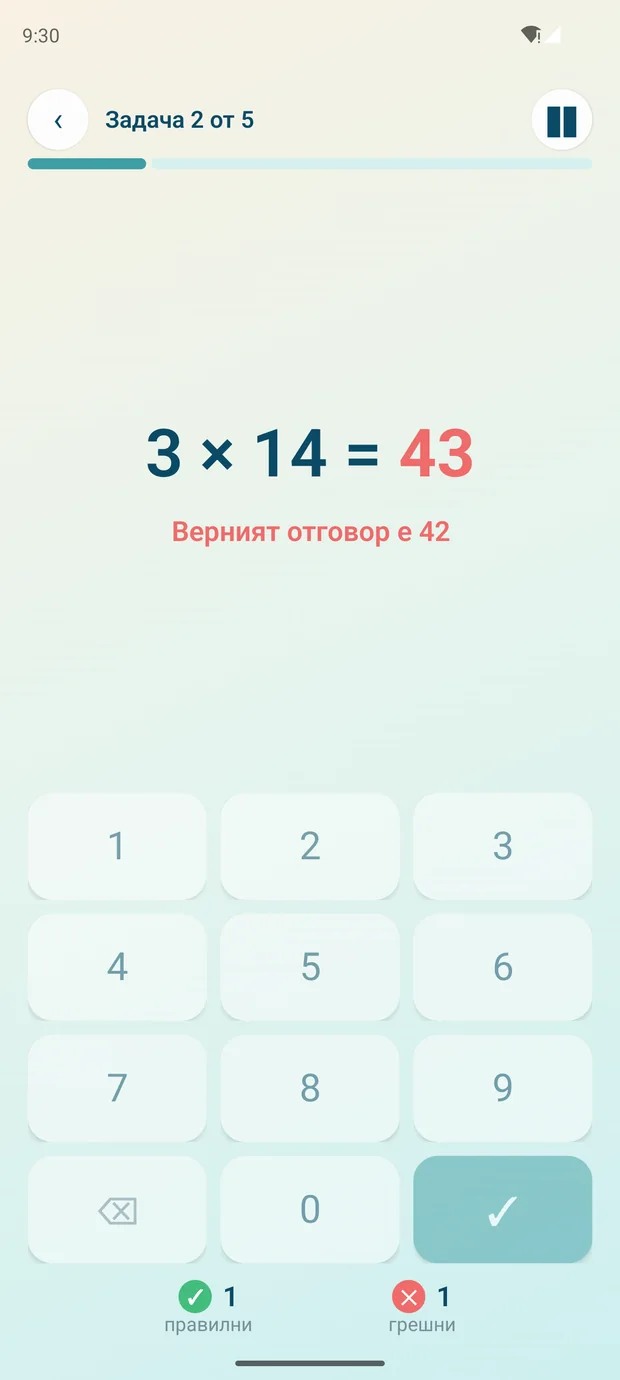
  • Грешно — отговорът светва в червено и Smathy показва верния отговор

След миг идва следващата задача.

Верен отговор — Браво!
Верен отговор
Грешен отговор и верният отговор
Грешен отговор
8

Задачи със скоби, минуси, дроби и x

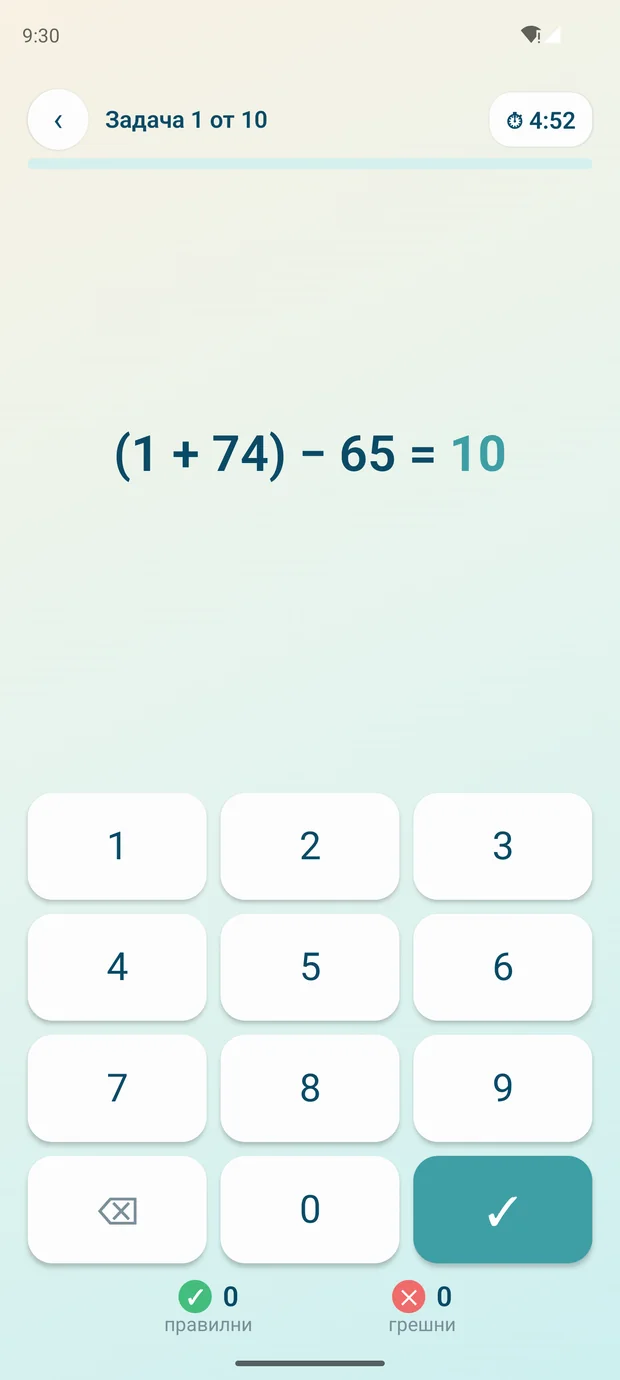
  • Със скоби — първо се смята в скобите
  • С таймер — горе вдясно е оставащото време; последните 10 секунди са в червено
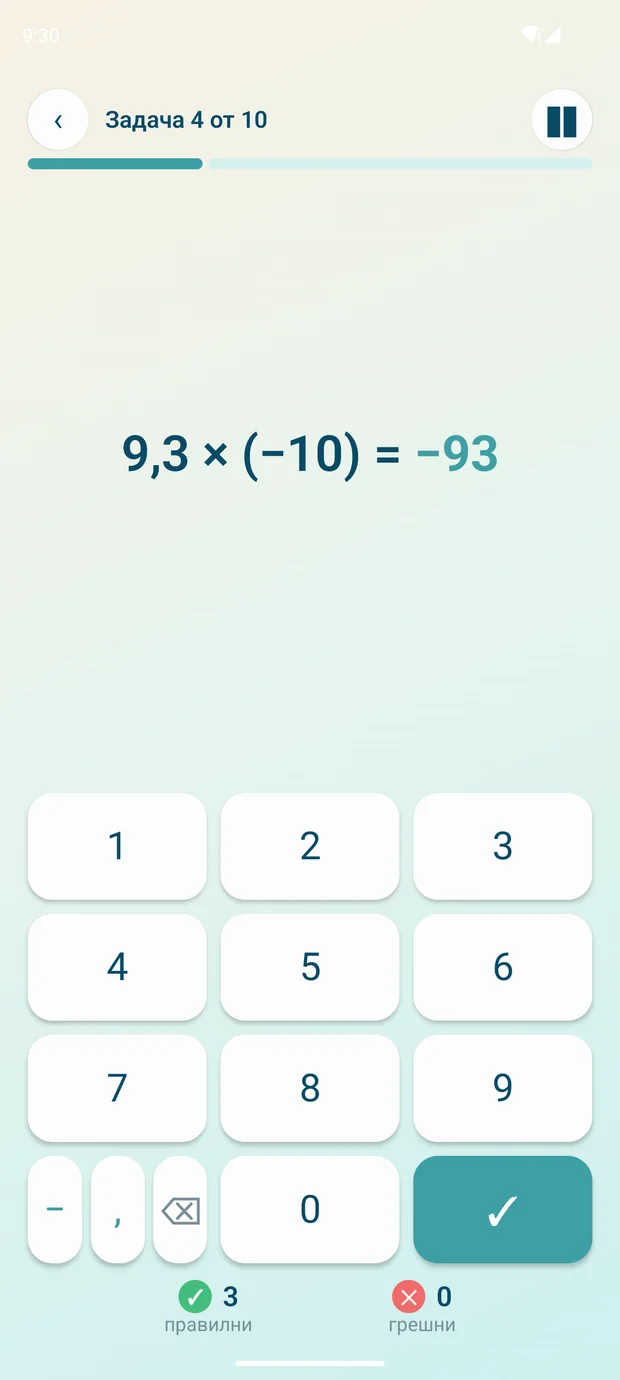
  • Отрицателен отговор — натисни − (второ натискане маха минуса)
  • Десетична дроб — запетаята е бутонът ,. 3,5 и 3,50 са еднакво верни
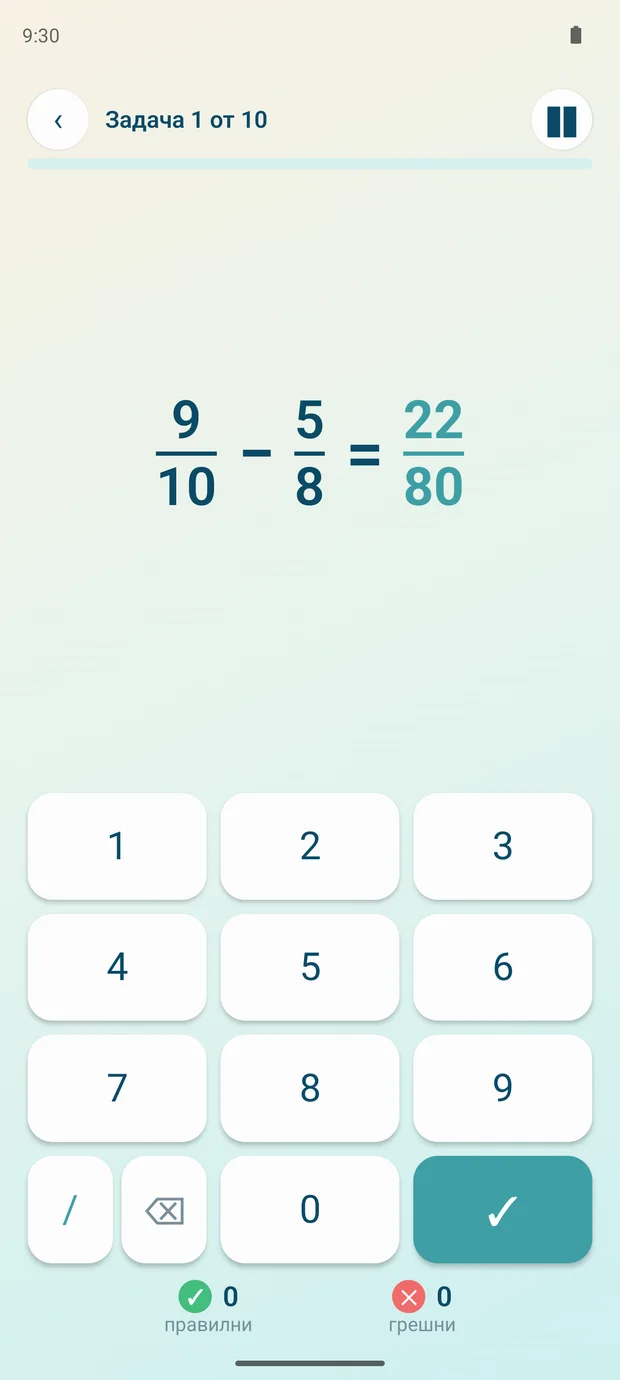
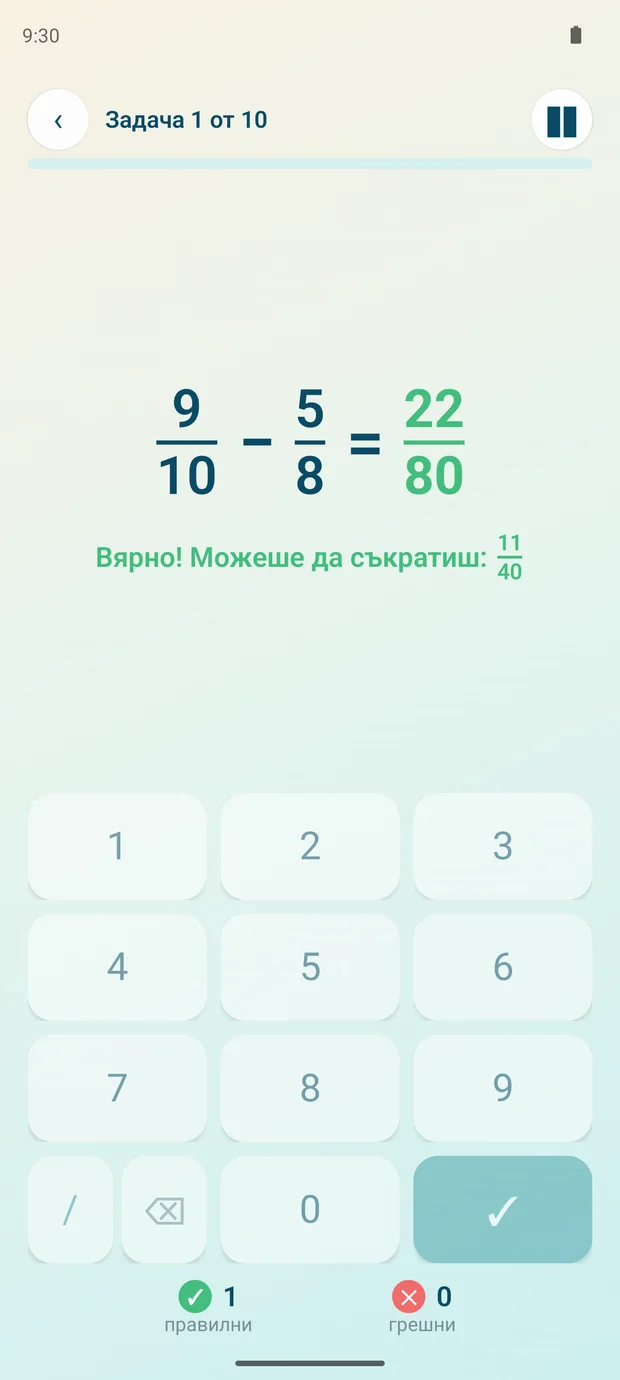
  • Обикновена дроб — задачата е изписана с дробите една под друга. Напиши числителя, натисни / и напиши знаменателя. Верен е всеки равен запис — 1/2 и 2/4, но ако не си съкратил, Smathy ще ти подскаже: „Вярно! Можеше да съкратиш: 1/2“
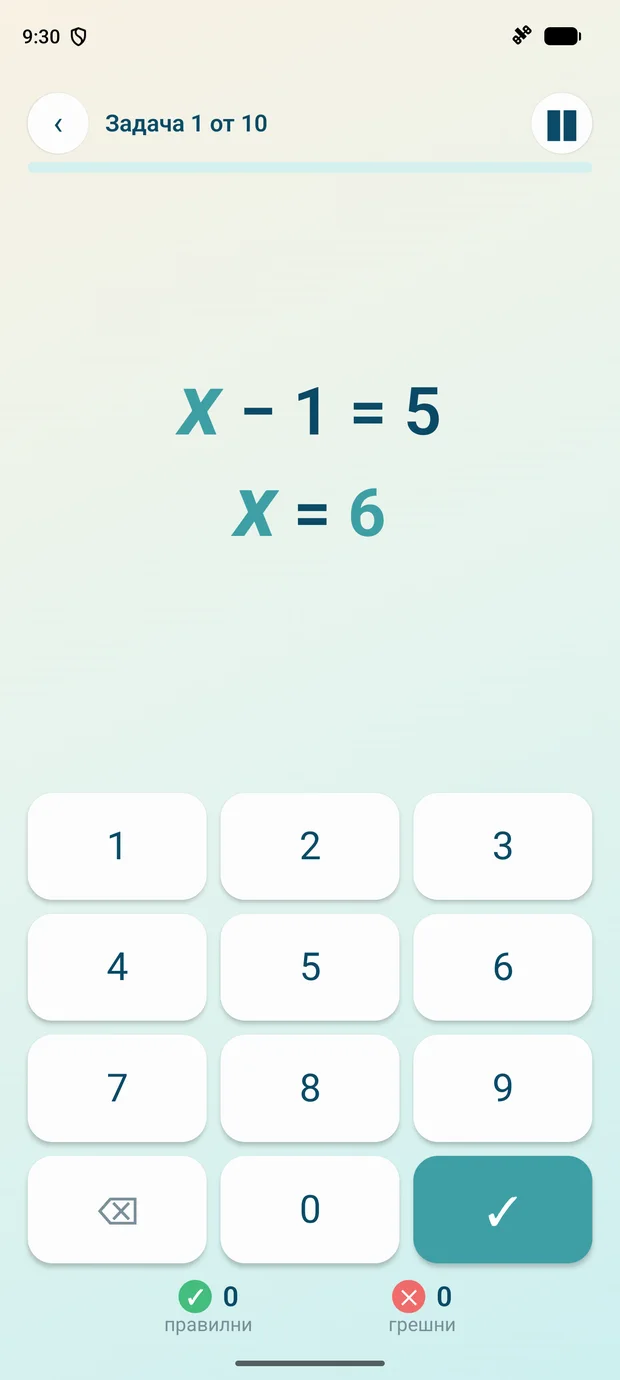
  • Задача с x — под задачата пише „x = ?“. Напиши колко е x: при „x − 1 = 5“ отговорът е 6. В статистиката тези задачи са отделно — „Задачи с x“

Бутоните −, , и / се появяват само ако съответната настройка е включена.

Задача със скоби и таймер
Скоби и таймер
Задача с отрицателни числа и дроби
Минус и запетая
Задача с обикновени дроби и бутон /
Обикновени дроби
Вярно! Можеше да съкратиш: 11/40
Можеше да съкратиш
Задача с x: x − 1 = 5, x = 6
Задача с x
9

Пауза и прекъсване

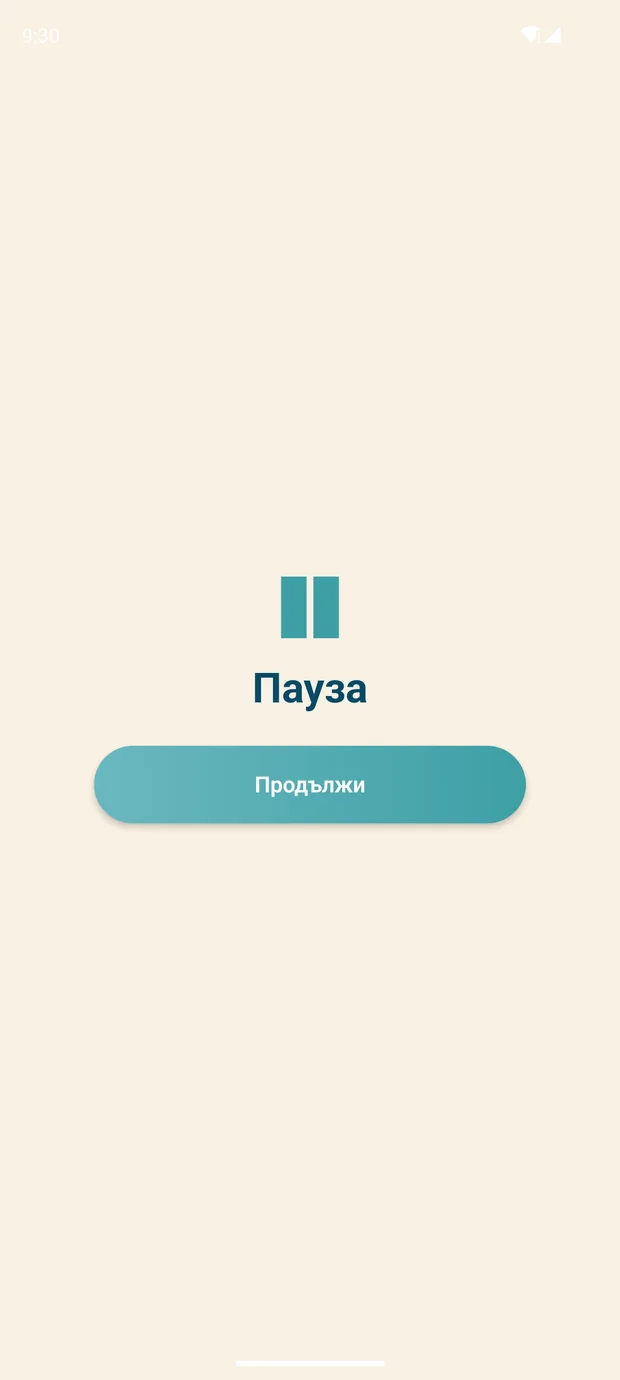
  • Пауза ❚❚ — горе вдясно. Задачата се скрива, докато не натиснеш „Продължи“. Има пауза само когато играта е без таймер
  • Изход ‹ — Smathy пита „Да прекъснем ли играта?“. Решените дотук задачи остават в статистиката
Пауза
Пауза
10

Резултат, медал и любопитен факт

Накрая виждаш колко задачи са верни и процента успеваемост.

  • Медал 🏅 — бронзов от 50 %, сребърен от 60 %, златен от 80 %, а при всички верни — диамантен 💎. Всичките ти медали са в „Профил“ → „Моите медали“
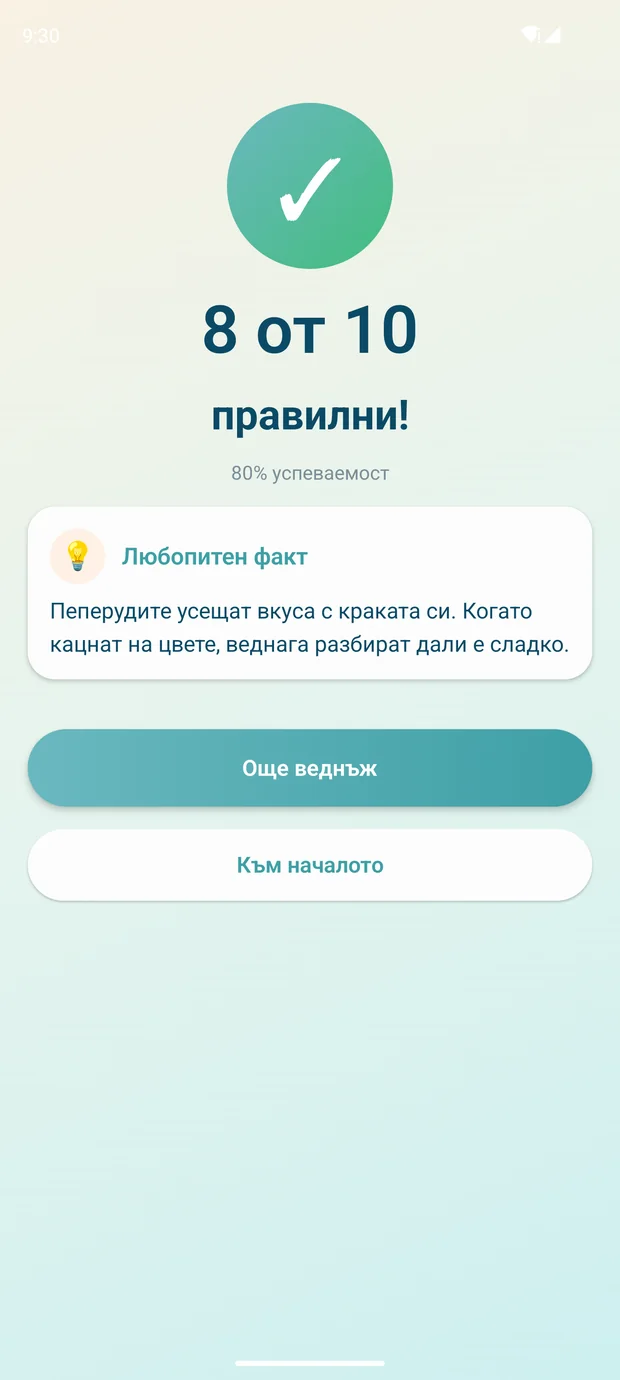
  • 80 % или повече — печелиш нов любопитен факт 💡 и празнична вибрация
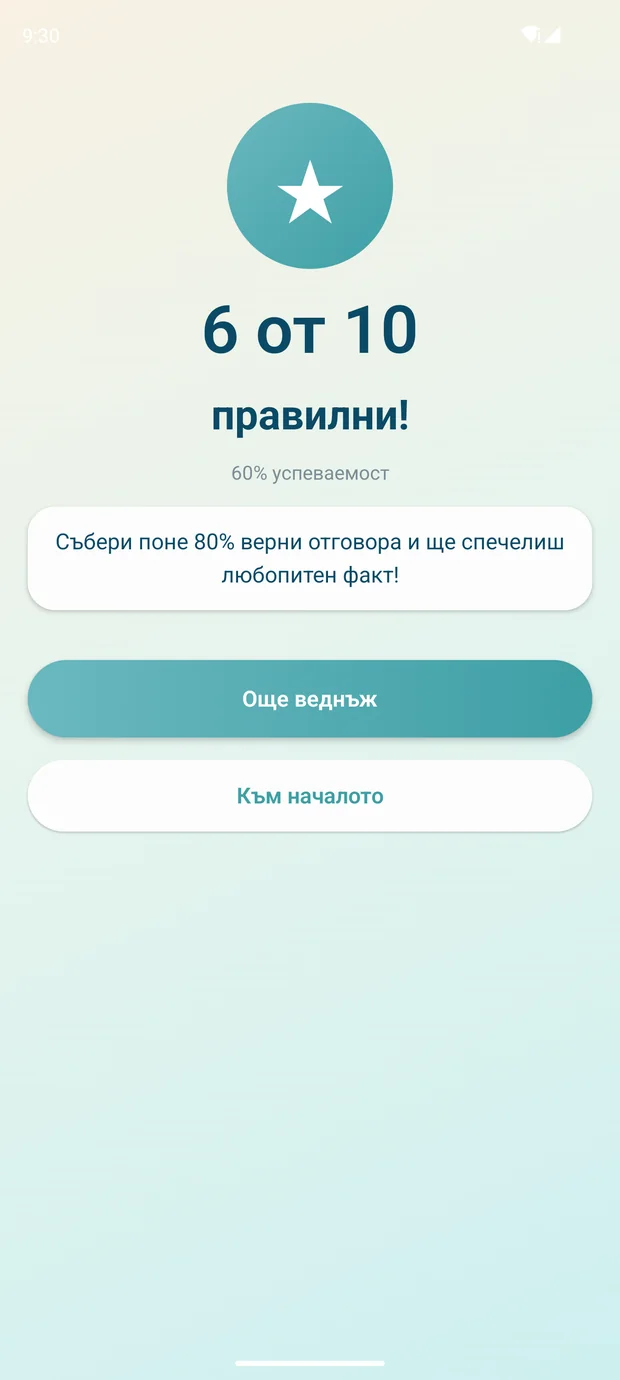
  • Под 80 % — Smathy те окуражава да опиташ пак
  • „Още веднъж“ — нова игра със същите настройки
Резултат 8 от 10 с любопитен факт
Спечелен факт
Резултат под 80 %
Под 80 %
11

Моите факти

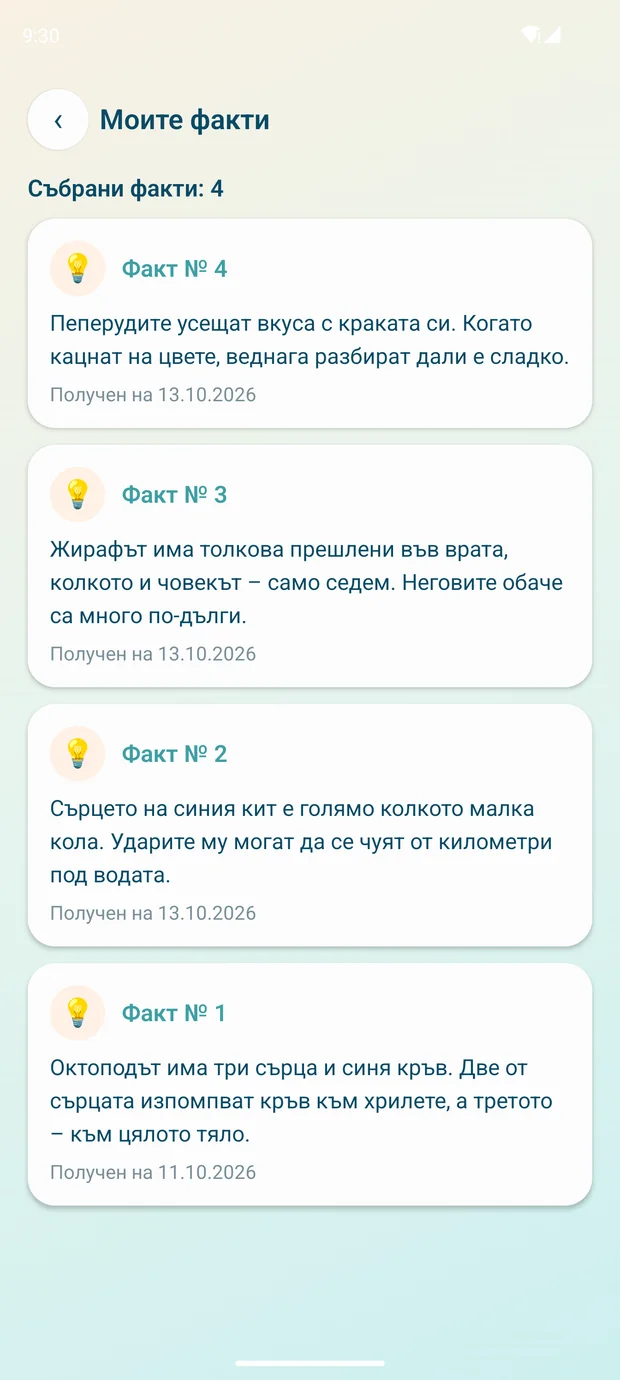
Всички спечелени факти се събират в „Моите факти“ — най-новите са отгоре, с номер и дата.

Фактите са от различни области — числа, животни, космос и още много. Пазят се в акаунта ти, затова ги виждаш и на нов телефон.

Моите факти
Моите факти
12

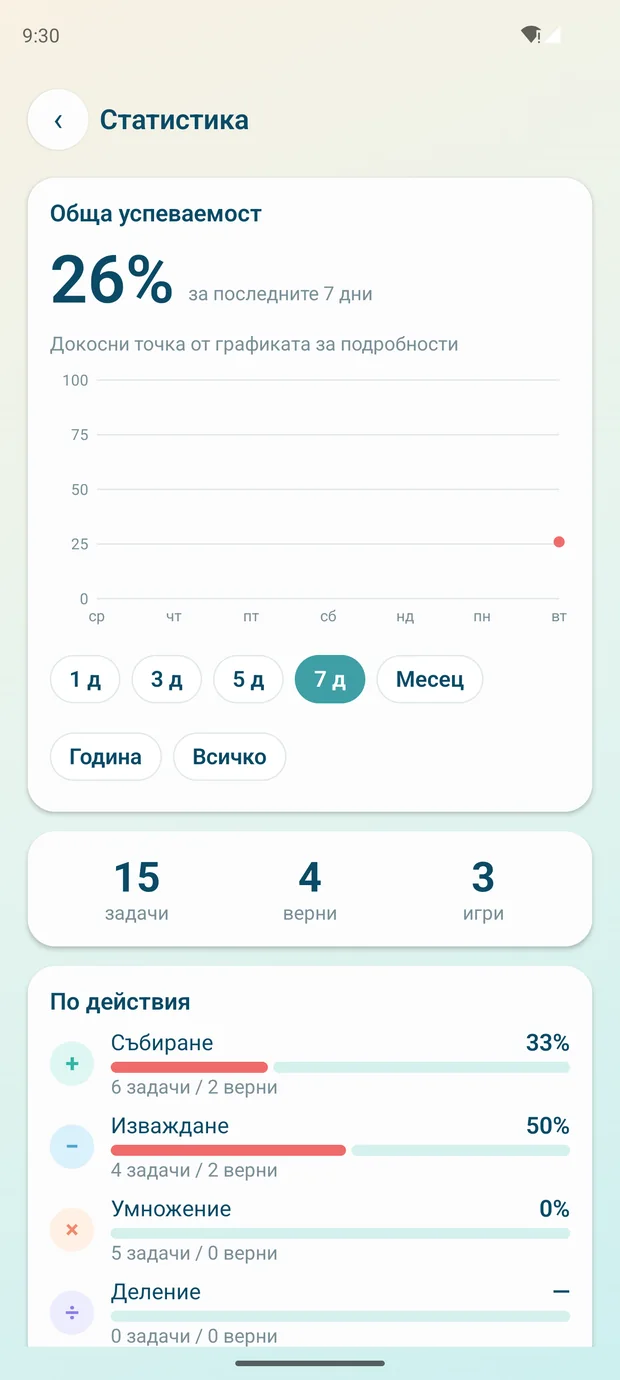
Статистика

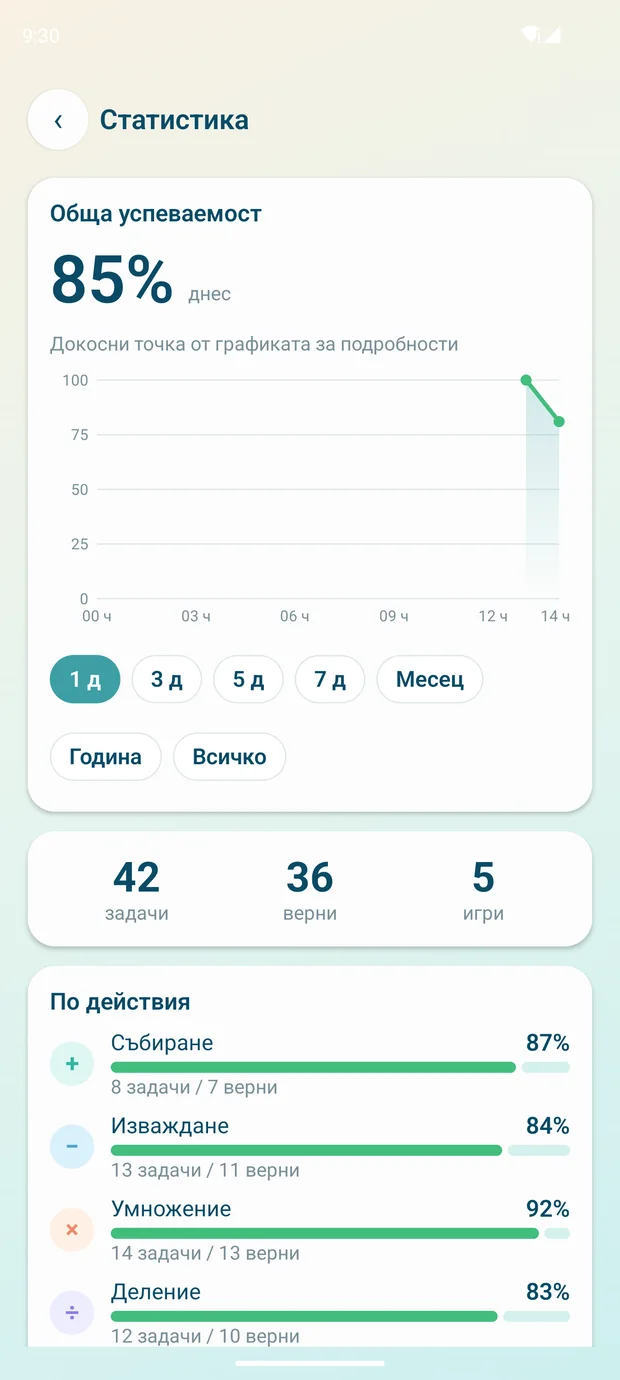
  • Обща успеваемост за избрания период
  • Графика — докосни точка, за да видиш подробности
  • Периоди — 1, 3, 5 или 7 дни. Ако родителят ти има Smathy Plus — и месец, година или „Всичко“
  • Задачи, верни и игри — общият брой
  • По действия — колко добре се справяш със събиране, изваждане, умножение и деление. Зелено е 80 % и повече, оранжево — 51–79 %, червено — до 50 %
  • Слаби места — задачите, които грешиш най-често, напр. „7 × 8 · 2 от 6 верни“. Без Smathy Plus виждаш първото; ако родителят ти има Plus — всички, и бутона „Тренирай слабите места“, който пуска 10 задачи точно от тях
Статистика за деня с разбивка по действия
Статистика
13

Профил: код и QR за свързване

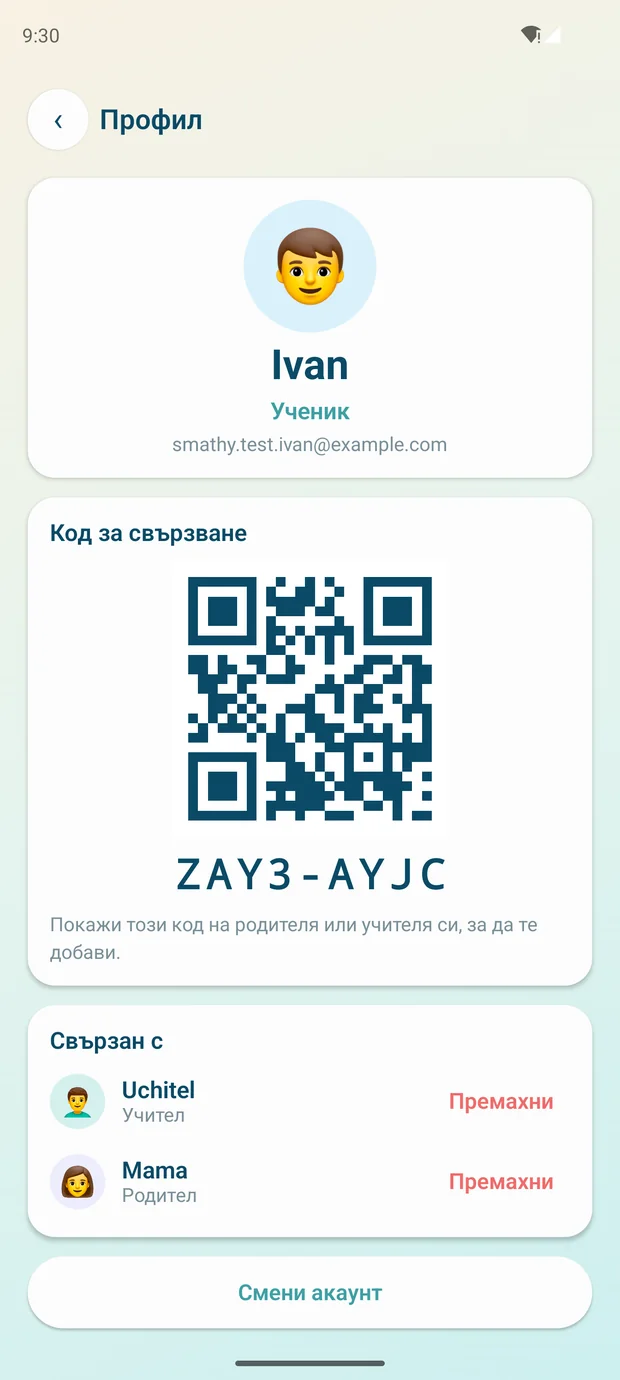
В „Профил“ има твоят личен код (напр. ZAY3-AYJC) и QR код. Покажи ги на родителя или учителя си, за да те добави.

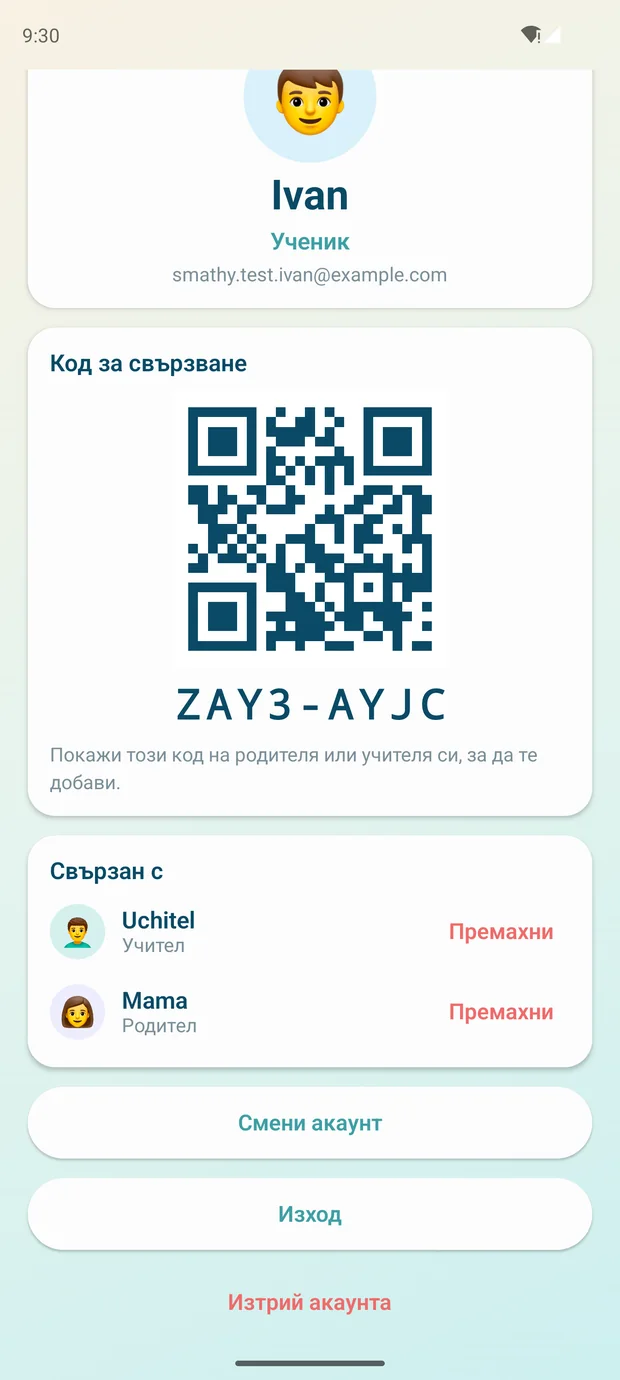
  • В „Свързан с“ виждаш всички свързани с теб възрастни
  • „Премахни“ прекъсва връзката
  • „Моите медали“ — колко диамантени, златни, сребърни и бронзови медала си спечелил
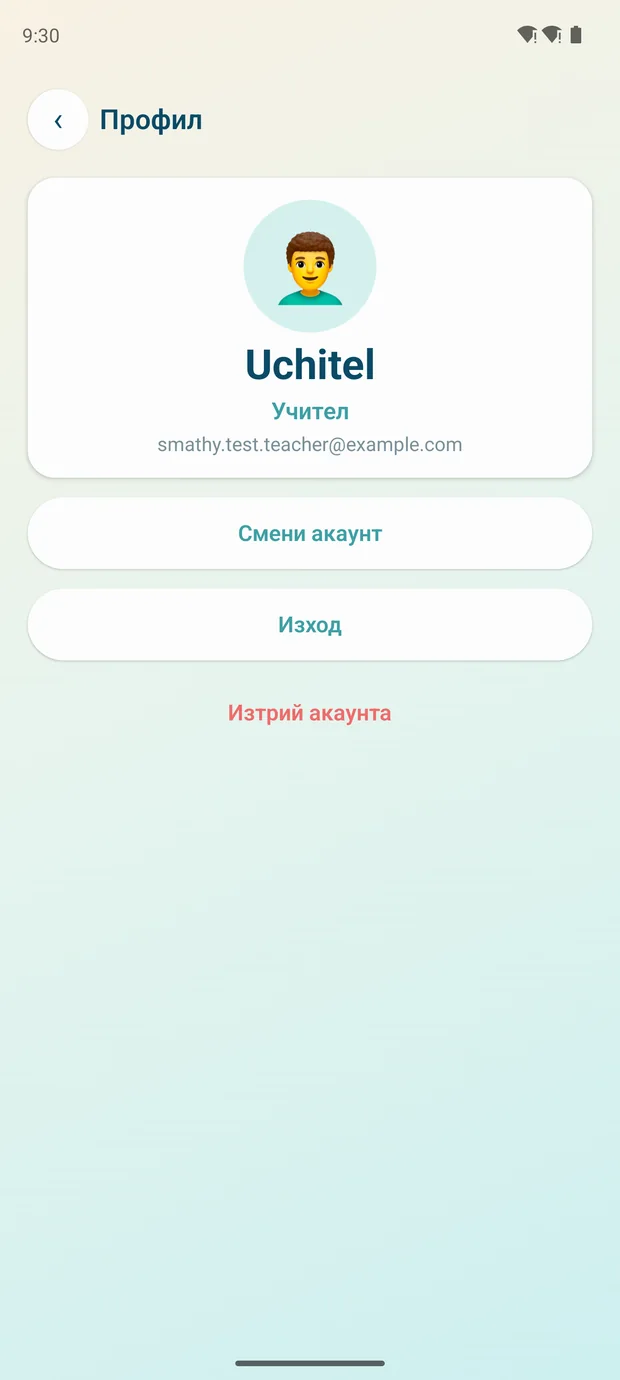
  • Оттук са и „Смени акаунт“, „Изход“ и „Изтрий акаунта“
Профил с QR код
Код и QR
Свързани родител и учител
Свързан с
14

Контролни

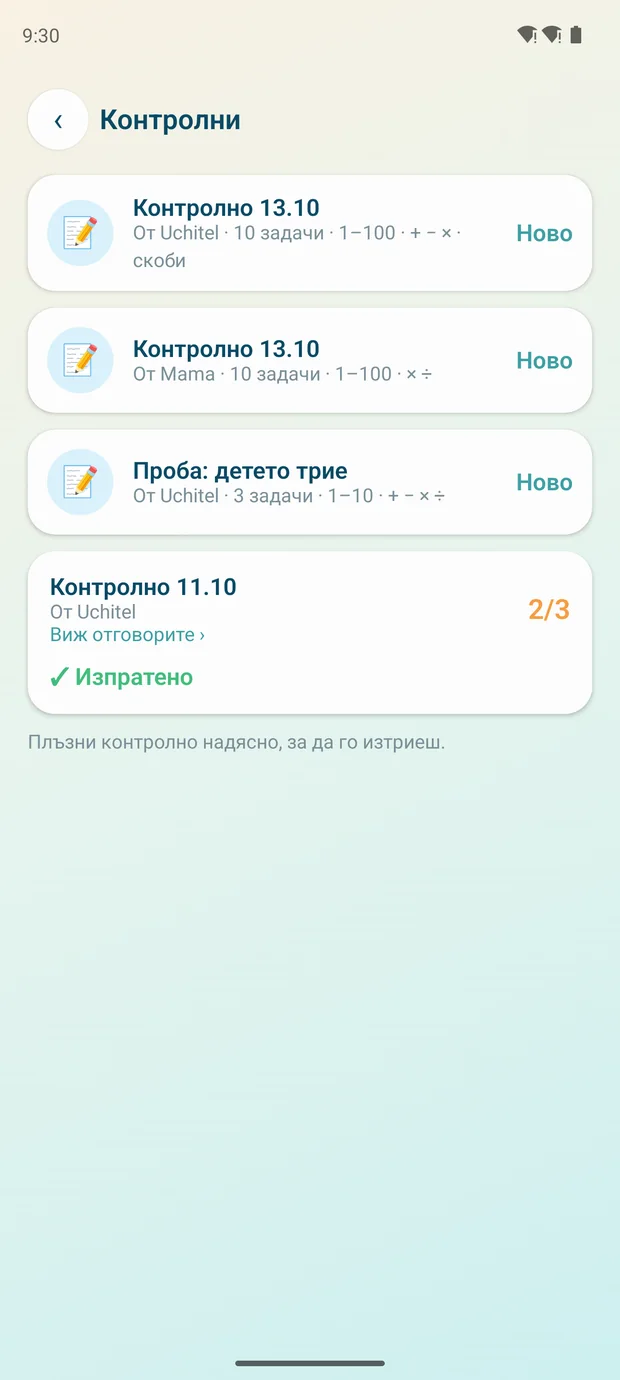
В „Контролни“ са контролните от учителите и родителите ти. Новите са с етикет „Ново“, а до всяко пише кой го е пратил, колко задачи има и какви.

Когато получиш ново контролно, телефонът показва известие — докосни го и отиваш направо в списъка. В главното меню върху „Контролни“ пише колко още не си решил.

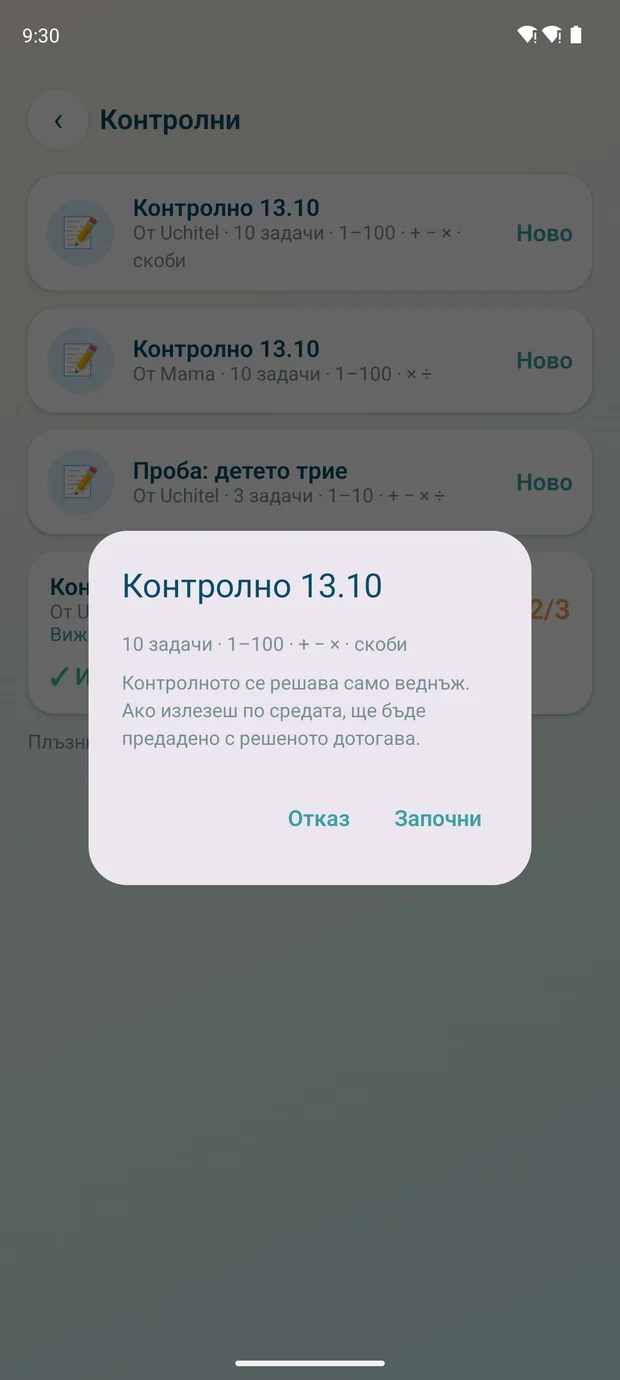
  • Натисни контролно → Smathy предупреждава, че се решава само веднъж
  • „Започни“ — решава се точно като обикновена игра

Внимание: Ако излезеш по средата, контролното се предава с решеното дотогава.

Получени контролни
Получени
Предупреждение: само един опит
Само един опит
15

Изпращане на резултата

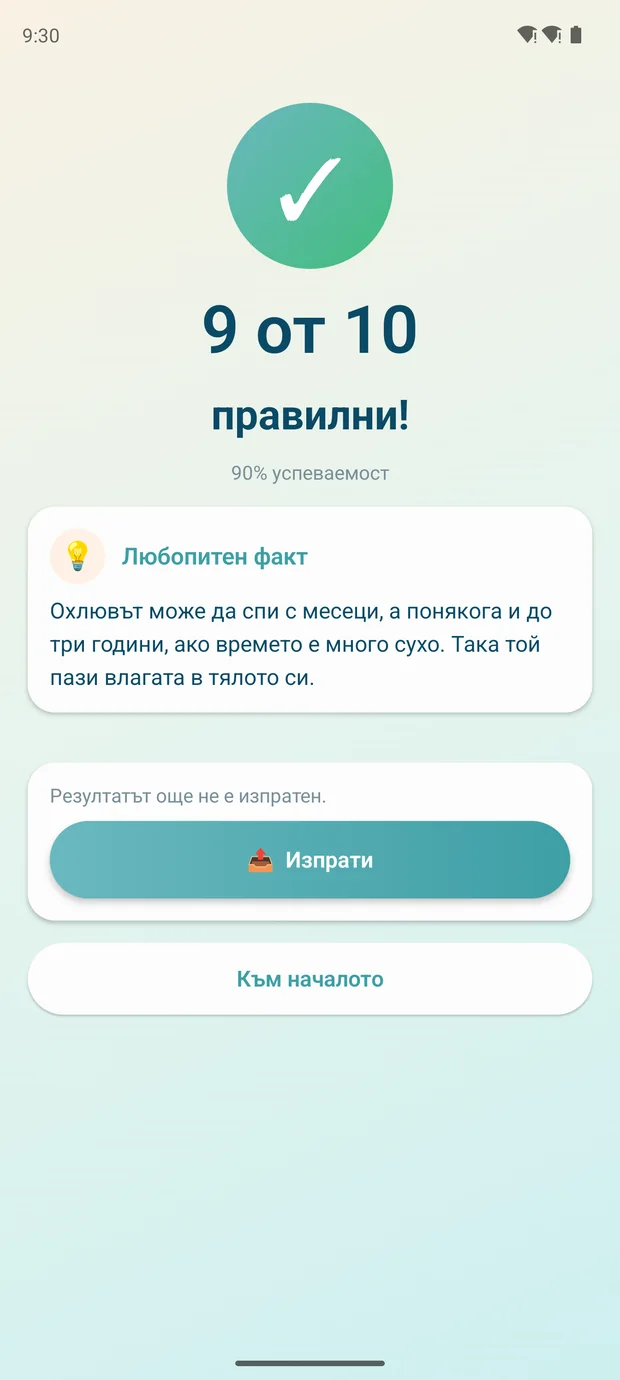
След последната задача виждаш резултата си. При 80 % и повече и тук печелиш факт.
  • Натисни „📤 Изпрати“ — резултатът отива при учителя или родителя
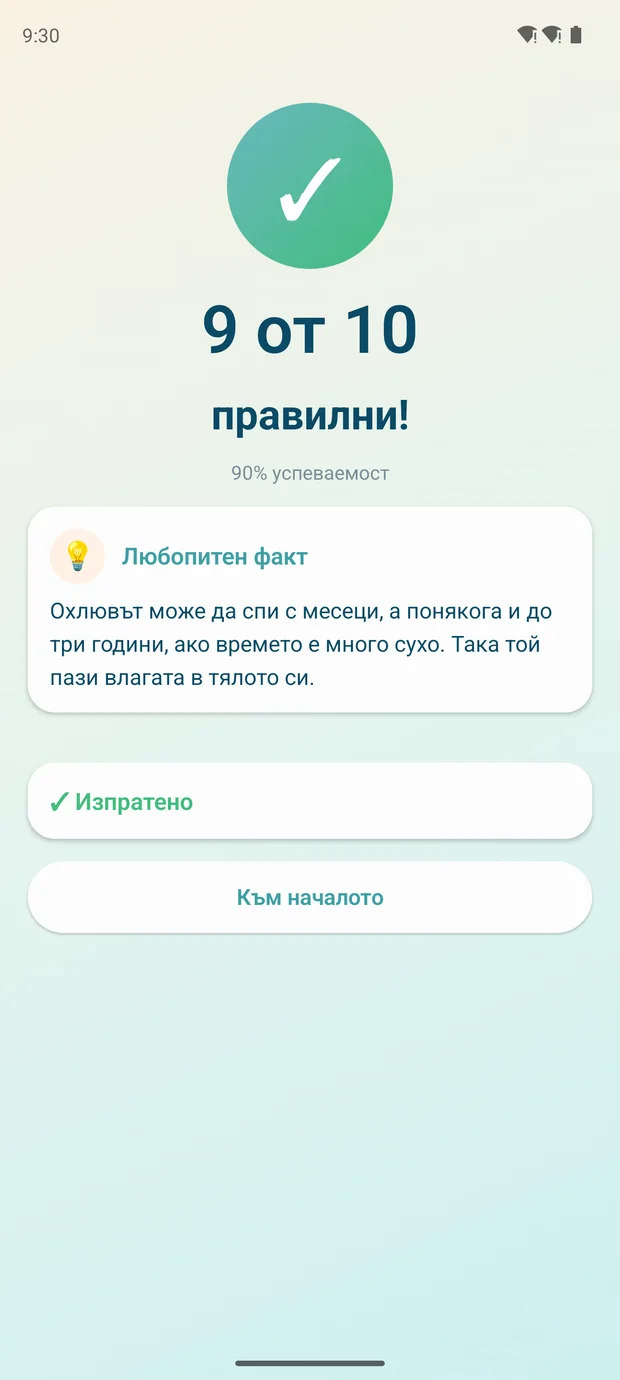
  • Появява се „✓ Изпратено“
  • Ако няма интернет, Smathy ще го изпрати сам, когато телефонът се свърже
Резултат от контролно с бутон Изпрати
Изпрати
Резултатът е изпратен
Изпратено
16

Моите отговори и изтриване

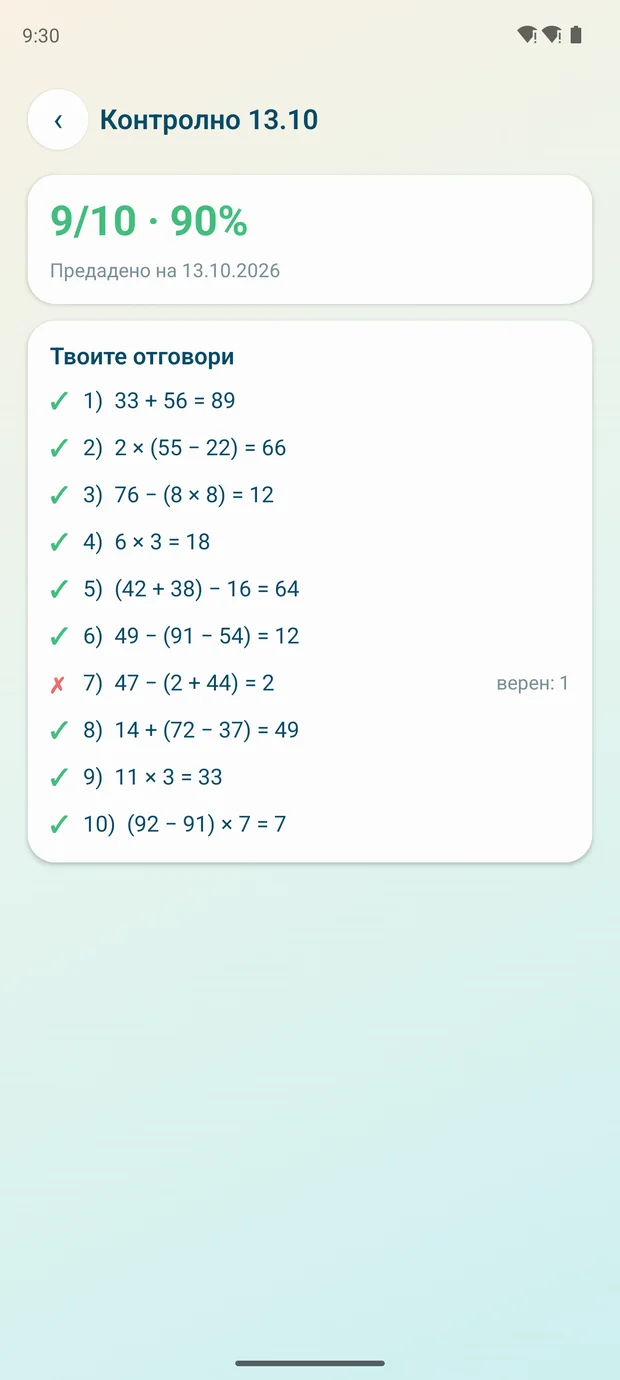
  • Решените контролни показват резултата (напр. 9/10) и „Виж отговорите ›“
  • Там е всяка задача с твоя отговор, а при грешните — и верният
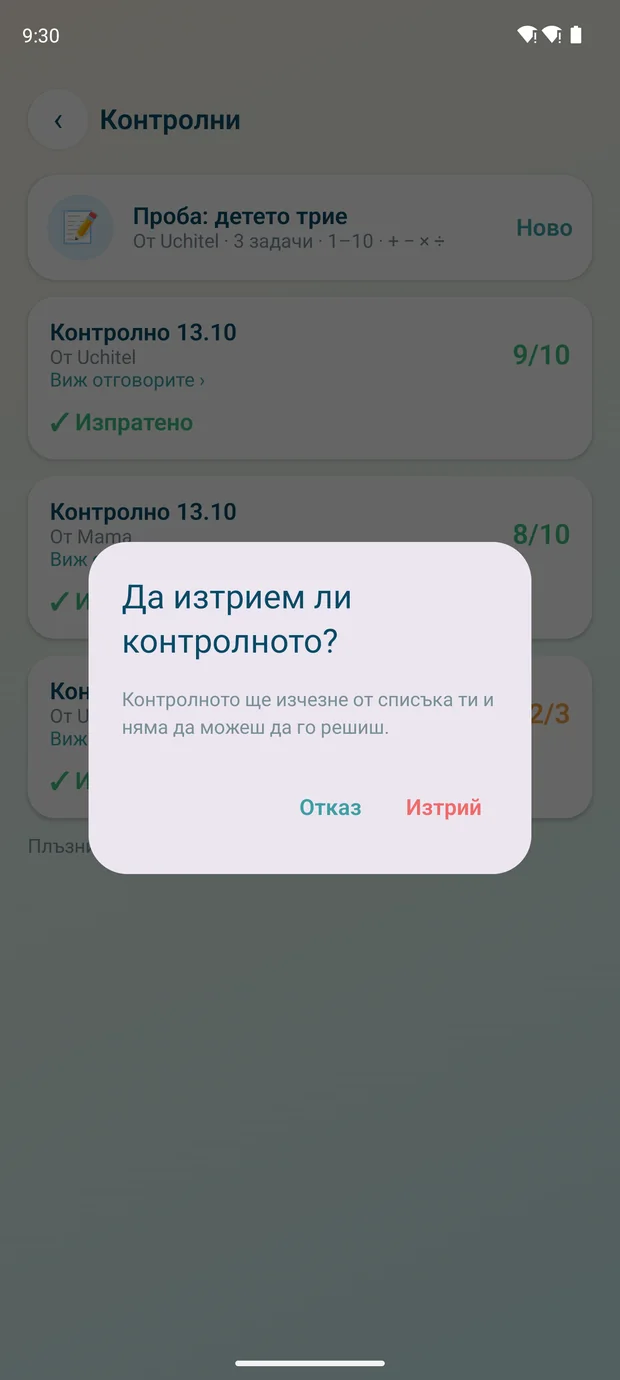
  • Плъзни контролно надясно, за да го изтриеш от списъка. Изпратените остават
  • Задръж контролно, за да маркираш няколко (или „Маркирай всички“) и да ги изтриеш наведнъж
Твоите отговори
Твоите отговори
Изтриване с плъзгане надясно
Плъзни надясно
17

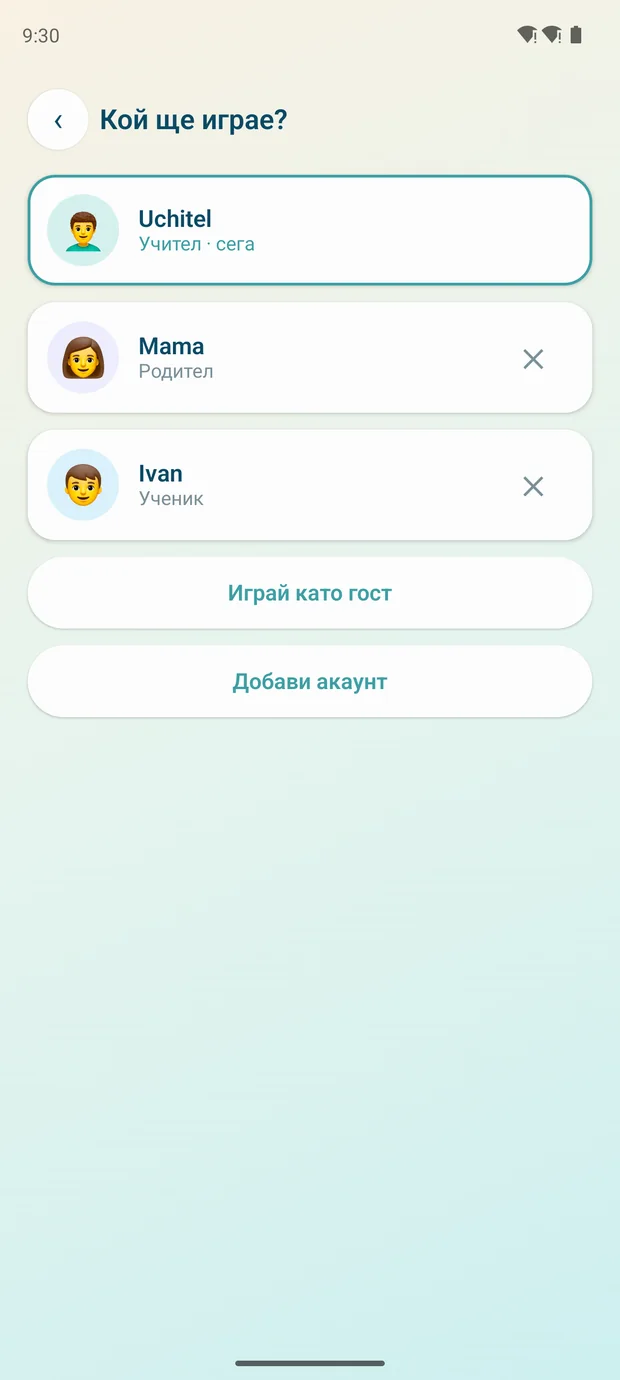
Кой ще играе? — няколко акаунта на един телефон

Ако брат и сестра (или дете и родител) ползват един телефон, всеки има свой акаунт. От „Профил“ → „Смени акаунт“ избираш кой ще играе.

  • Запомнените акаунти са в списък; при смяна се въвежда паролата
  • „Играй като гост“ — без акаунт
  • „Добави акаунт“ — вход с друг акаунт
Кой ще играе — избор на акаунт
Смяна на акаунт
👪

Родител

Създай акаунта на детето си, следи статистиката му, пускай контролни и ги разпечатвай като PDF.

1

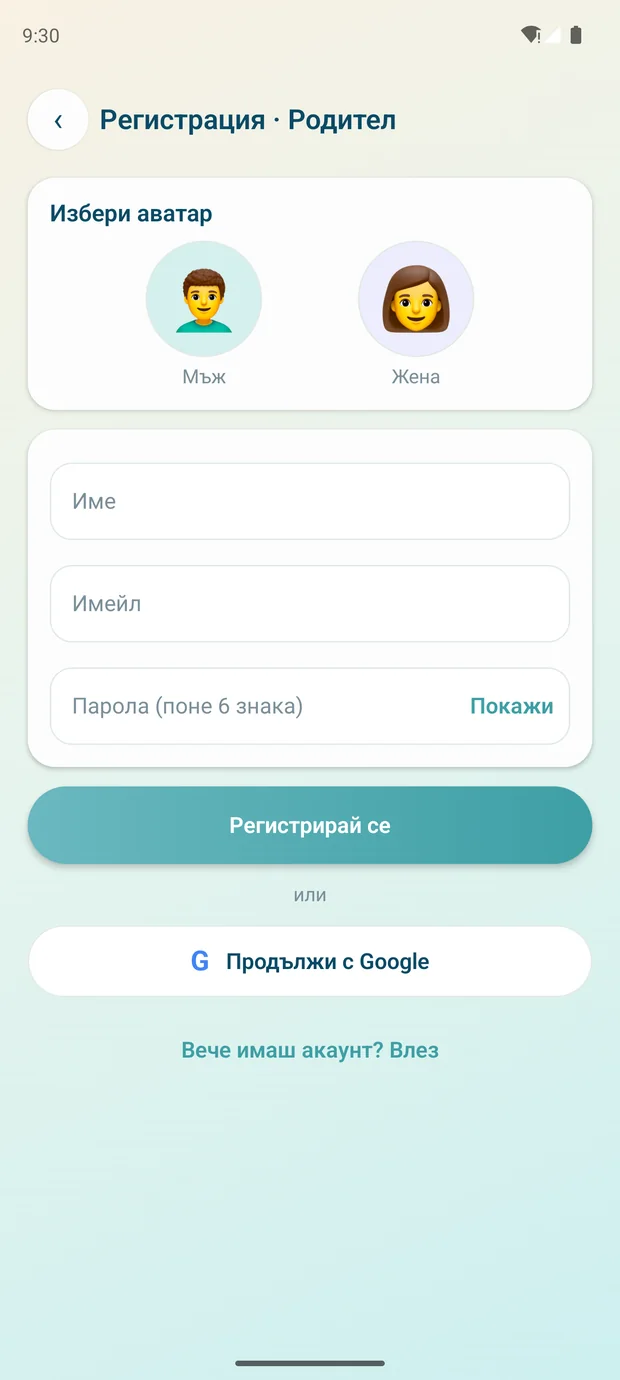
Регистрация като родител

На началния екран избери „Родител“. Избери аватар, напиши име, имейл и парола — или продължи с Google. По желание отметни, че искаш новини, полезни съвети и оферти по имейл.

Важно: Детето има собствен акаунт като ученик, но не може да се регистрира само — създаваш го ти от „Моите деца“ (стъпка 3).

Регистрация на родител
Регистрация
2

Главното меню на родителя

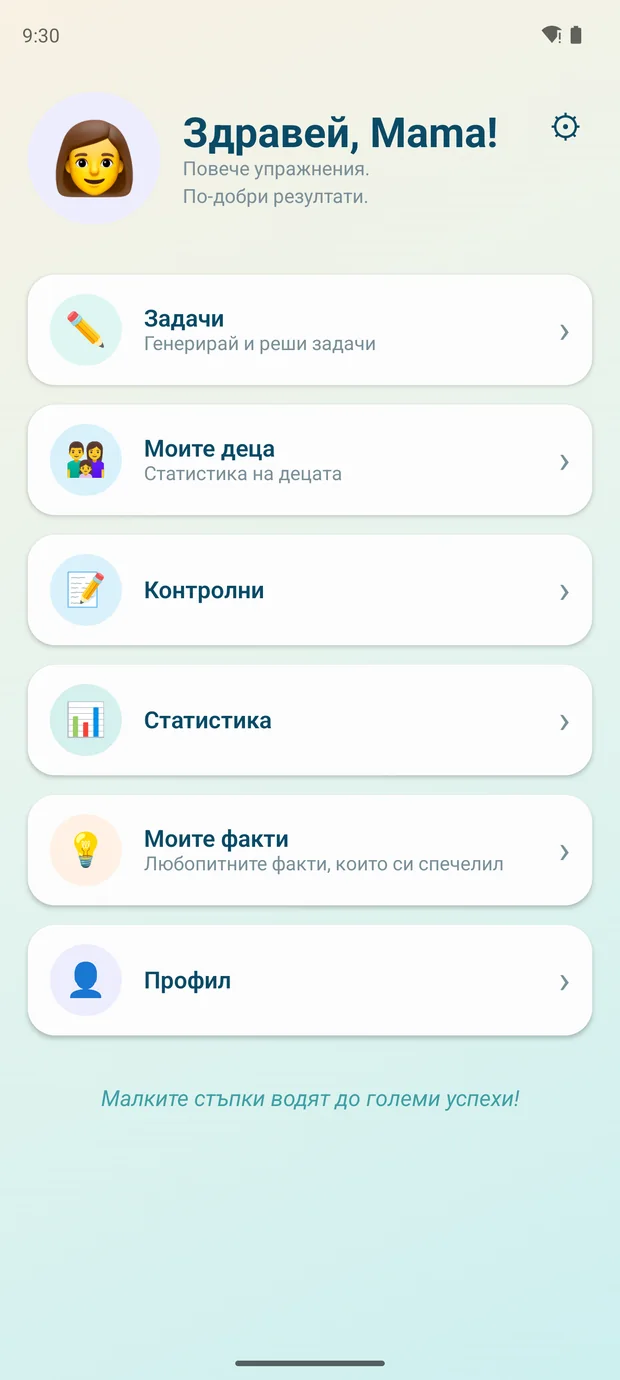
  • Задачи — и ти можеш да си решаваш задачи
  • Моите деца — свързаните деца и тяхната статистика
  • Контролни — създадените от теб контролни
  • Статистика и Моите факти — твоите собствени
  • Профил
Главно меню на родителя
Главно меню
3

Създай акаунта на детето

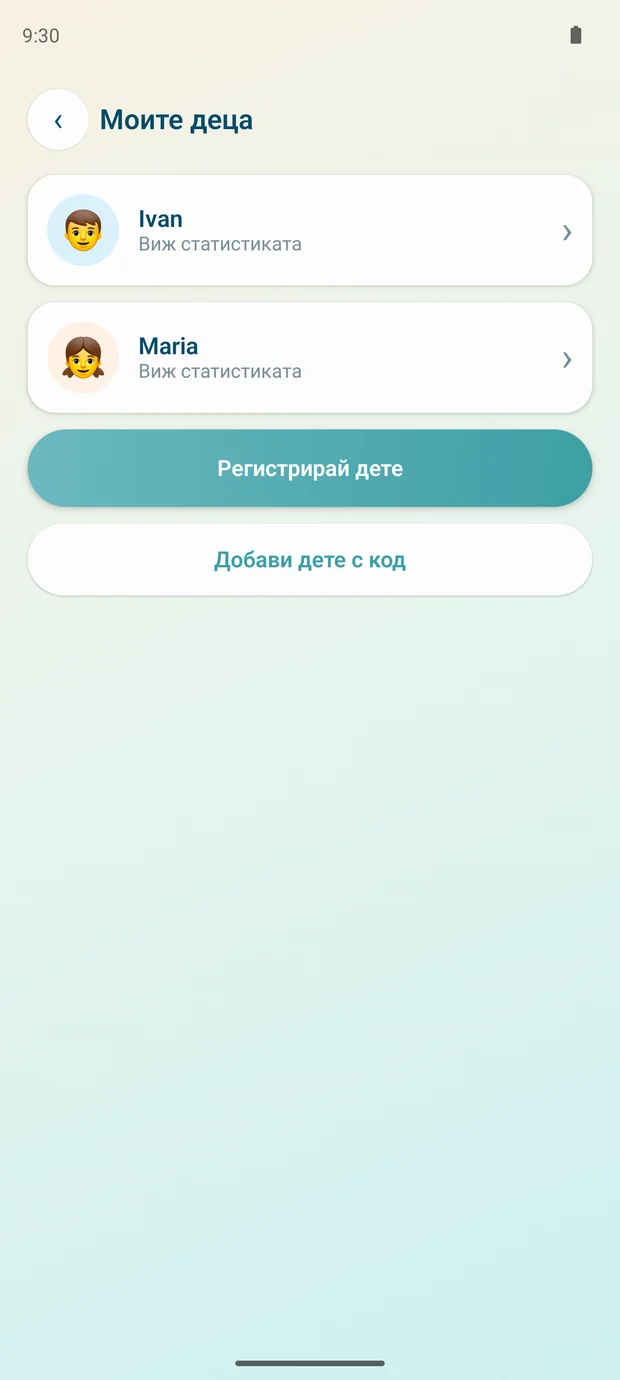
Отвори „Моите деца“ → „Регистрирай дете“:

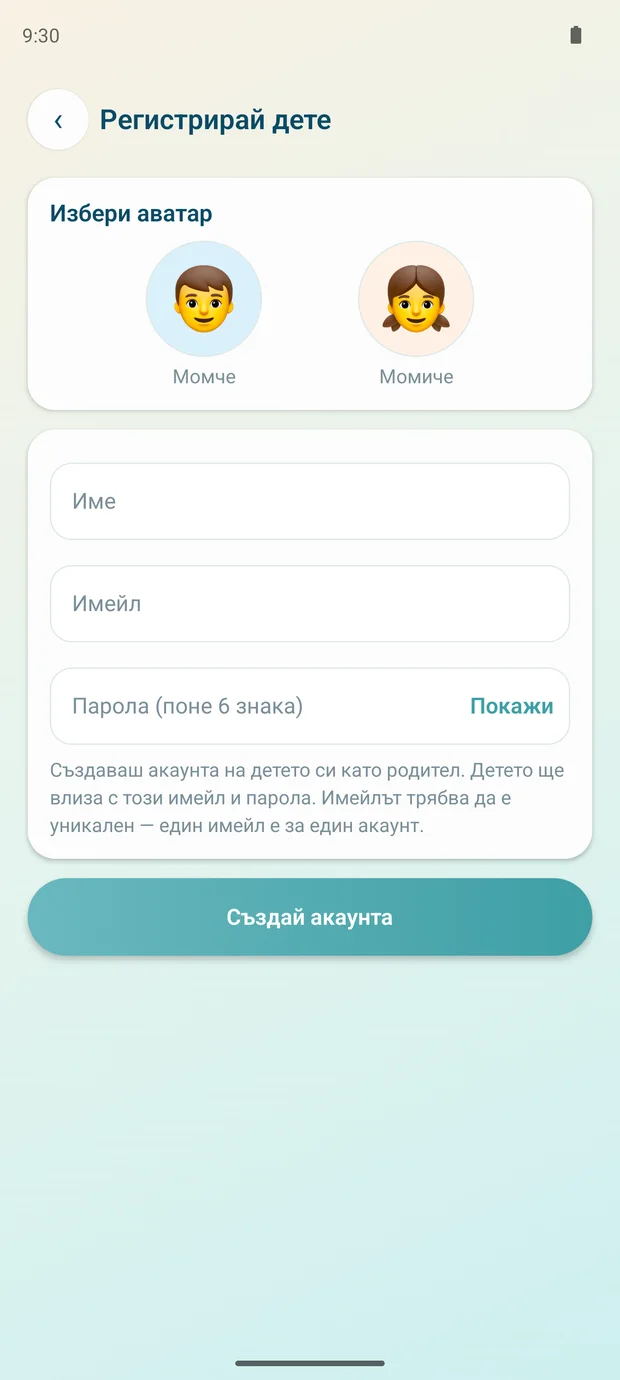
  • Избери аватар и напиши името на детето, имейл и парола (поне 6 знака)
  • Натисни „Създай акаунта“ — ти оставаш в своя акаунт, а детето вече е в списъка ти
  • Дай имейла и паролата на детето — то влиза с тях на своя телефон

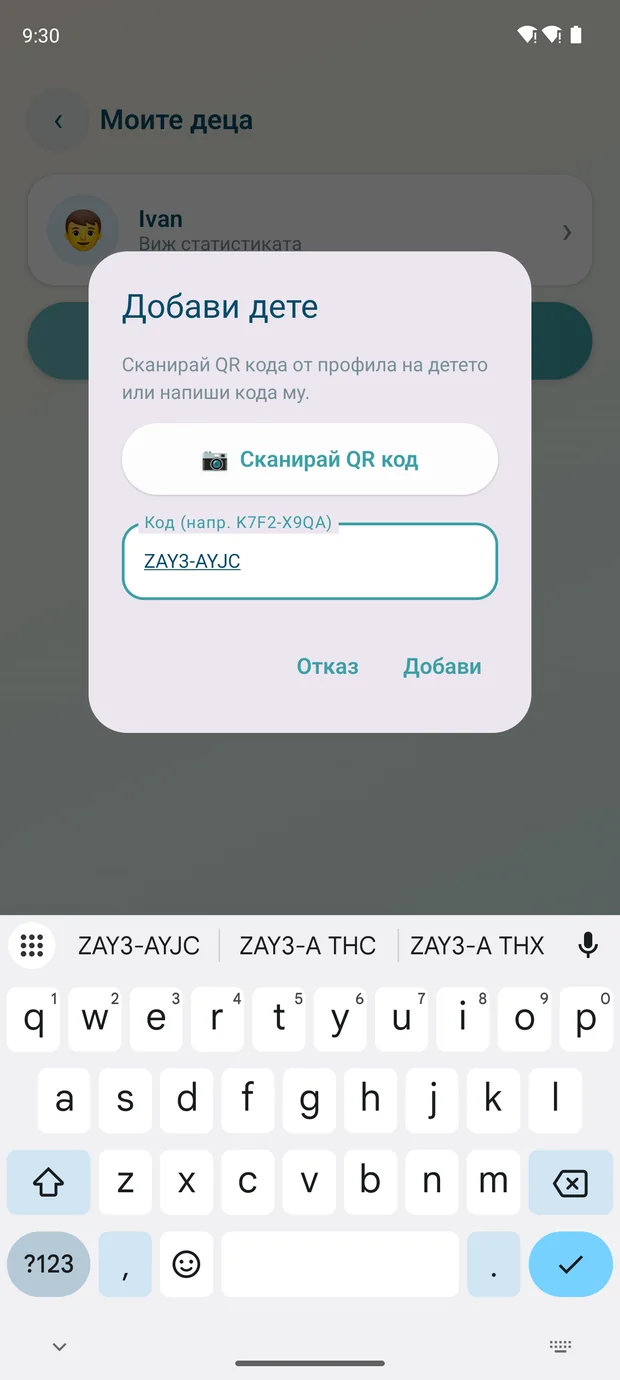
Детето вече има акаунт (създаден от другия родител)? Натисни „Добави дете с код“ → „📷 Сканирай QR код“ към профила на детето или напиши кода му (напр. ZAY3-AYJC).

Защо така? Детски акаунт се създава само от родител — така родителят дава съгласието си. Детето вижда с кого е свързано и може да прекъсне връзката.
Безплатно: 1 дете. Със Smathy Plus — до 5 деца, а всички свързани с теб деца също са без реклами.
Моите деца с бутоните Регистрирай дете и Добави дете с код
Моите деца
Регистрирай дете — родителят създава акаунта
Регистрирай дете
Добавяне на дете с код
Добави с код или QR
4

Статистиката на детето

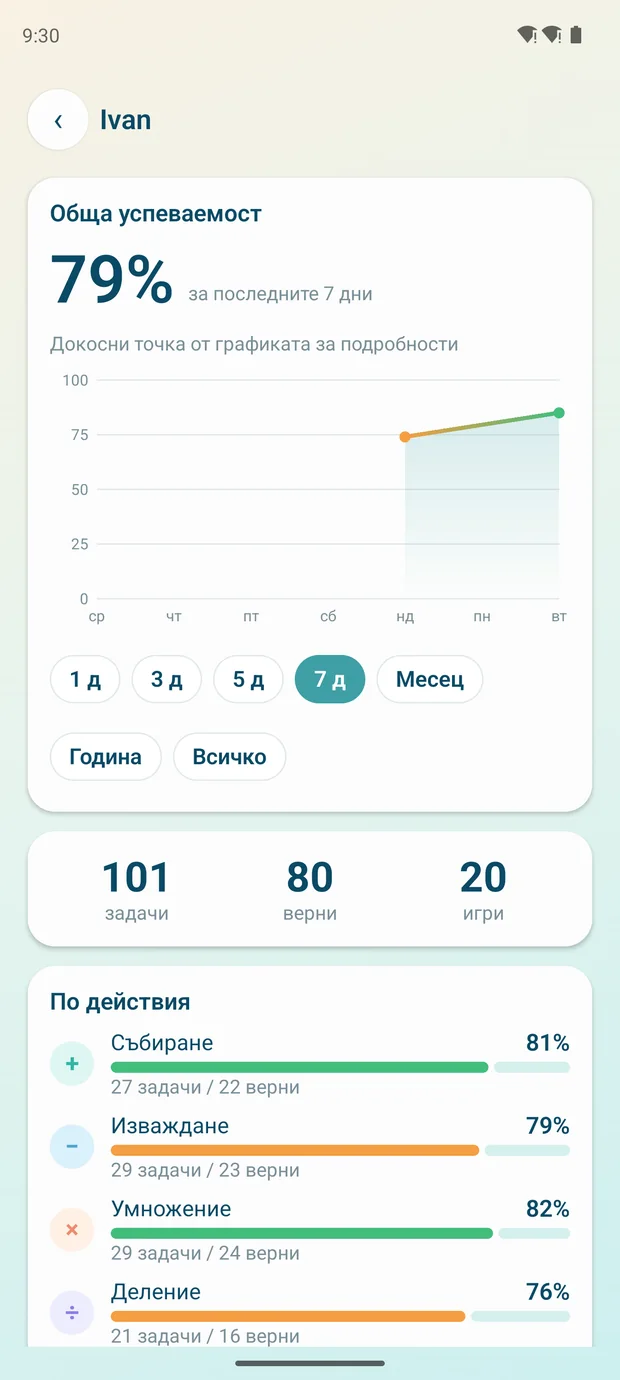
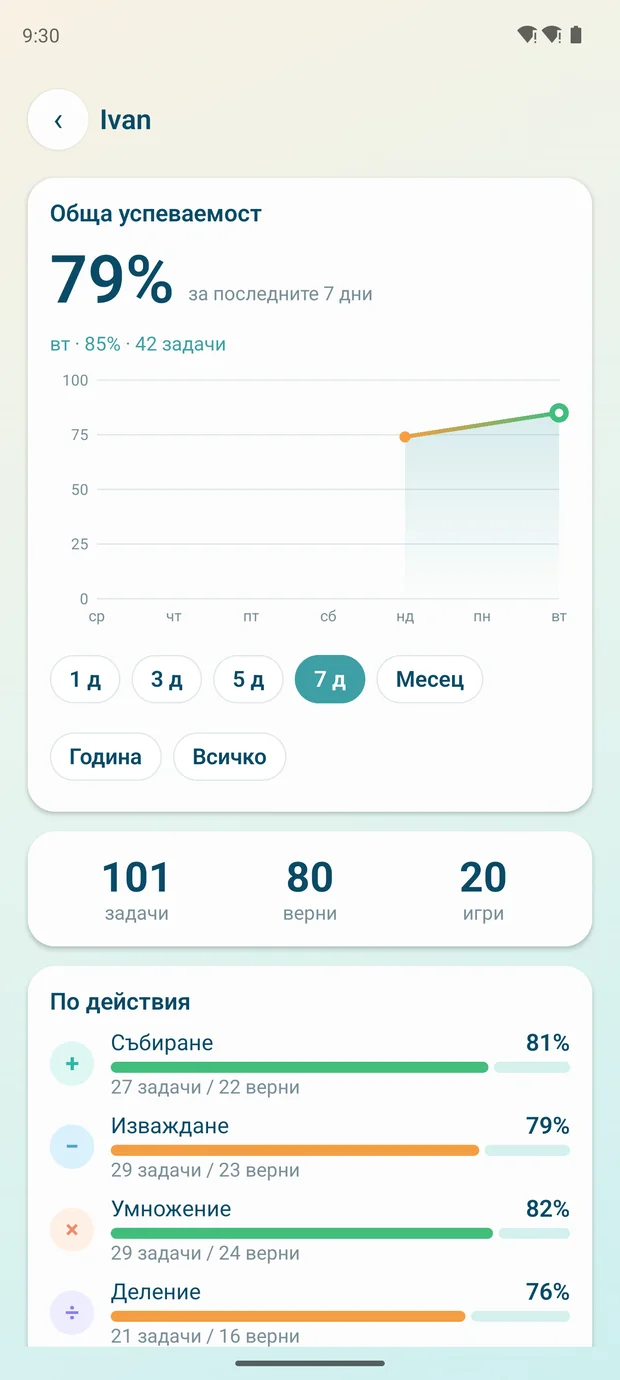
Натисни детето в „Моите деца“ → „Виж статистиката“. Виждаш същия екран като детето, обновяван на живо:
  • Обща успеваемост и графика за избрания период
  • Докосни точка от графиката — напр. „вт · 85 % · 42 задачи“
  • Брой задачи, верни и игри
  • Разбивка по действия — веднага личи кое е трудно
  • Слаби места — задачите, които детето греши най-често през последните 60 дни, с примери (напр. „двуцифрено − двуцифрено с преминаване · напр. 52 − 37“). Безплатно виждаш първото, със Smathy Plus — всички

Безплатно са периодите до 7 дни; месец, година и „Всичко“ са със Smathy Plus.

Статистика на детето за 7 дни
7 дни
Подробности за точка от графиката
Точка от графиката
5

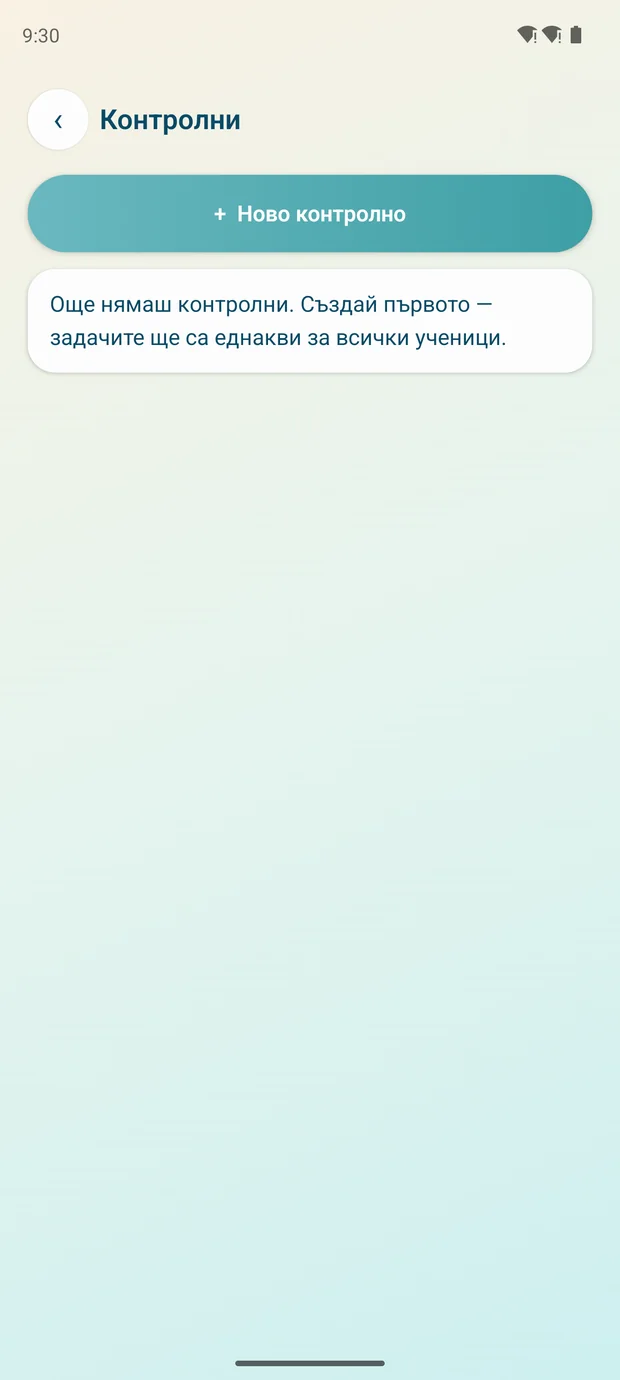
Ново контролно

  • Отвори „Контролни“ → „+ Ново контролно“
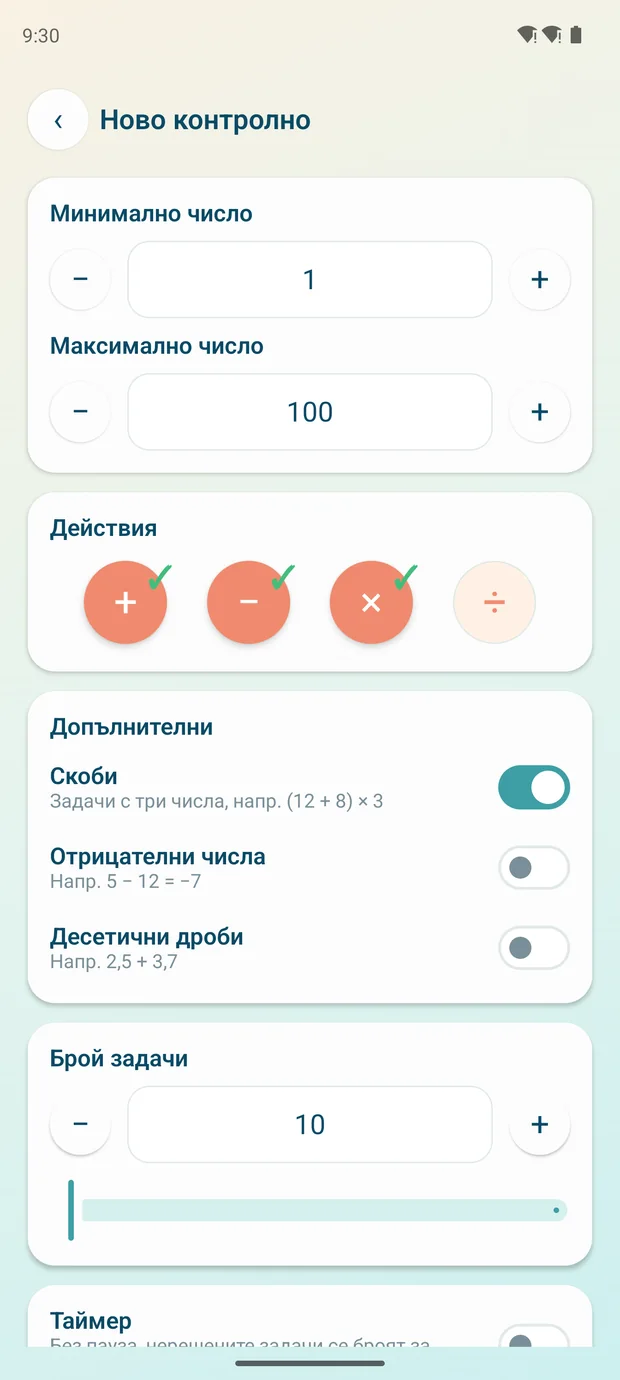
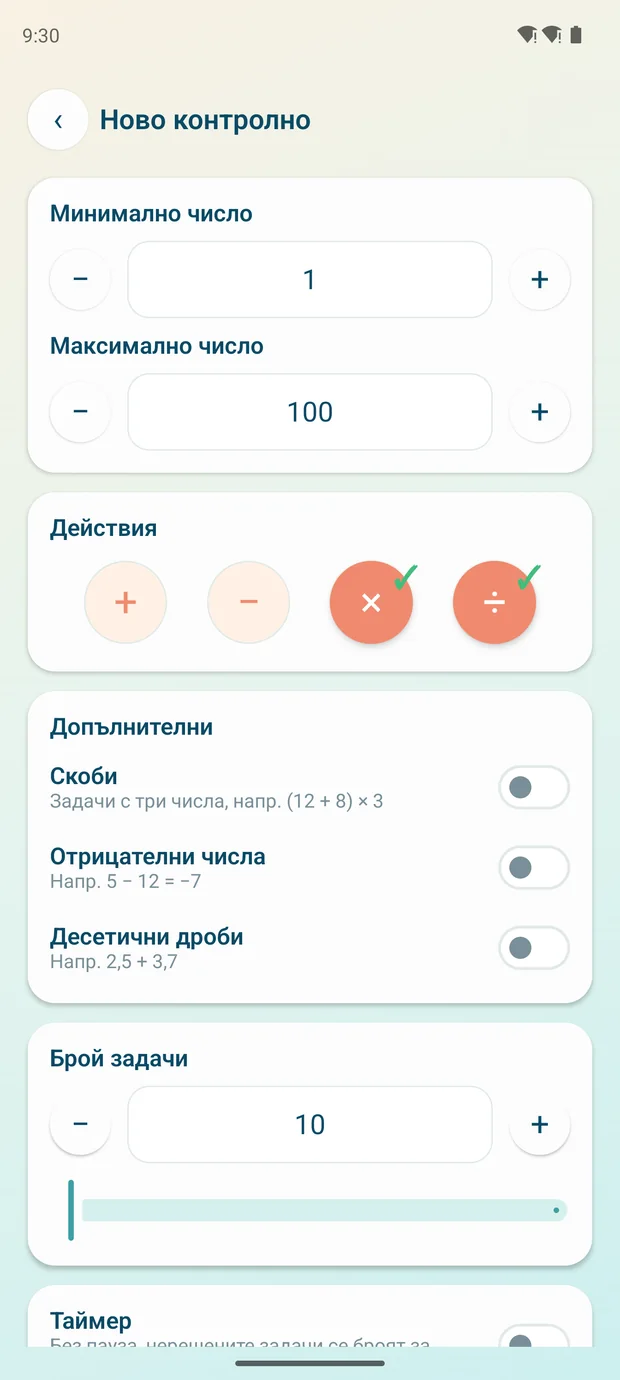
  • Настройките са същите като при задачите: числа, действия, скоби, отрицателни, десетични и обикновени дроби, задачи с x, брой задачи и таймер. Новото контролно започва от настройките на последното изпратено
  • Можеш да включиш „Въвеждай числото от единиците“ — тогава всички деца пишат отговора отдясно наляво
  • Натисни „Напред: на кого →“

Задачите се генерират веднъж и са еднакви за всички деца, които получат контролното.

Безплатно: до 5 контролни на седмица (от понеделник). Изтритите също се броят. Със Smathy Plus — без лимит.

Контролни — още няма
Контролни
Настройки на ново контролно
Настройки
6

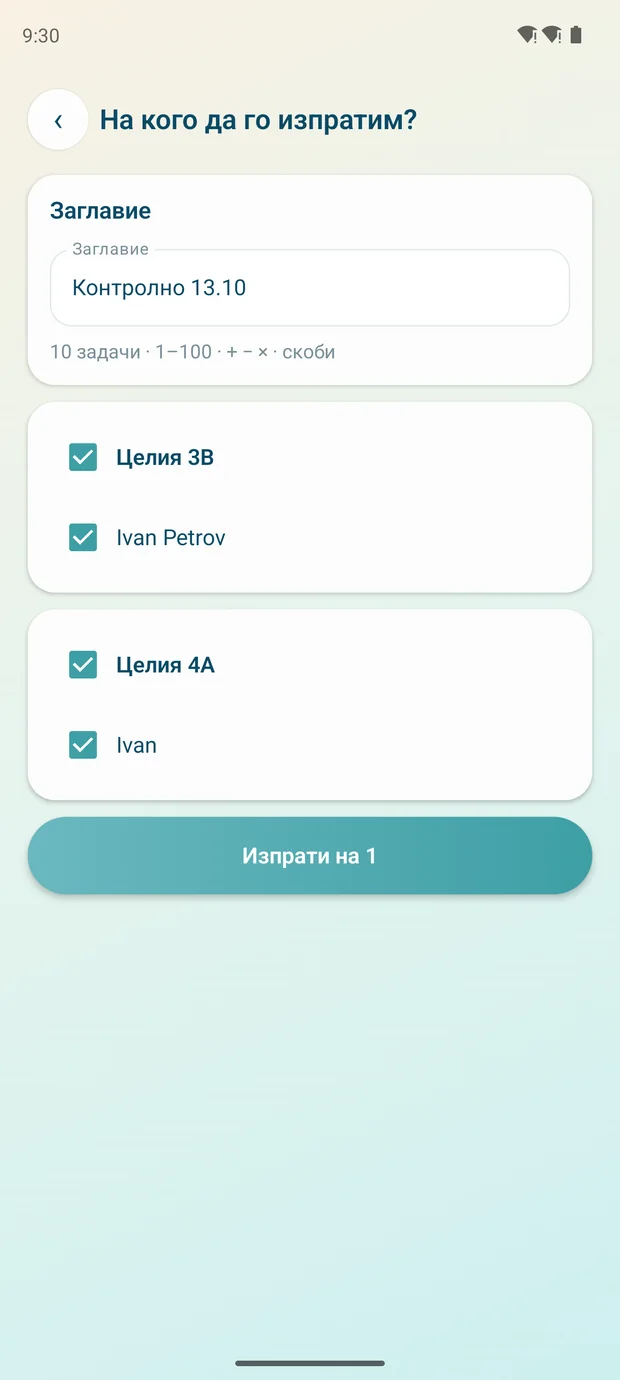
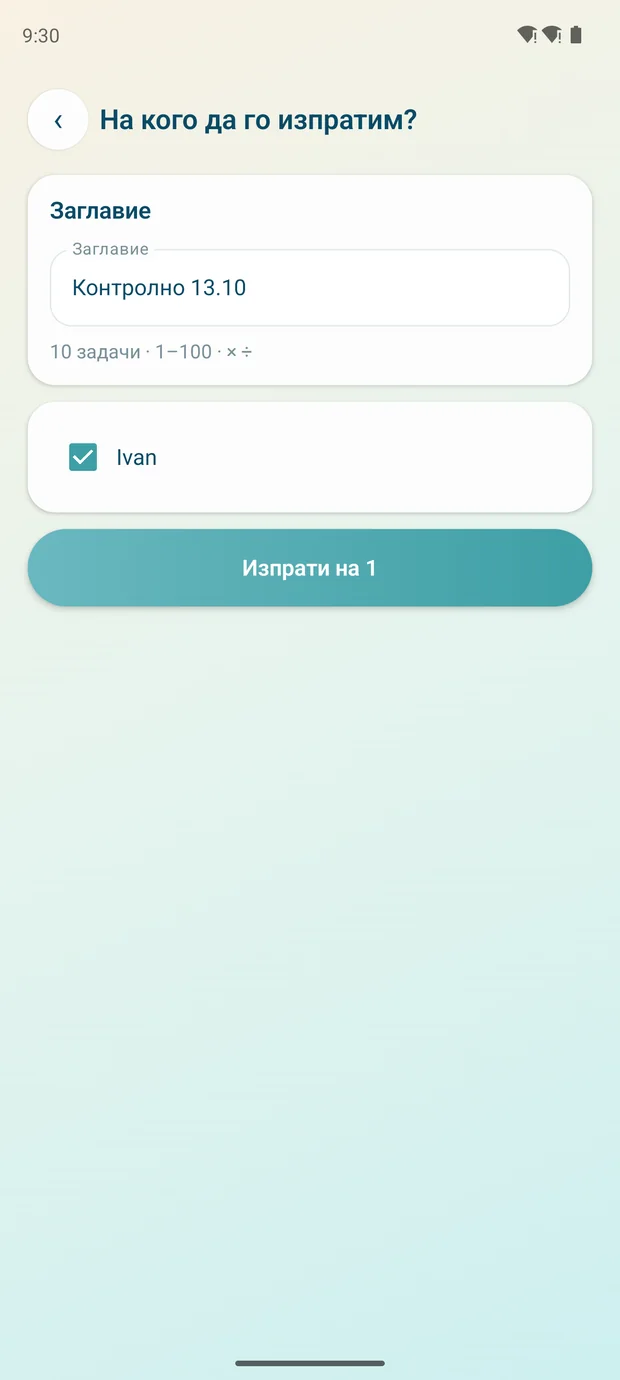
На кого да го изпратим?

  • Промени заглавието, ако искаш (по подразбиране е датата)
  • Отметни децата, които да го получат
  • Натисни „Изпрати на 1“

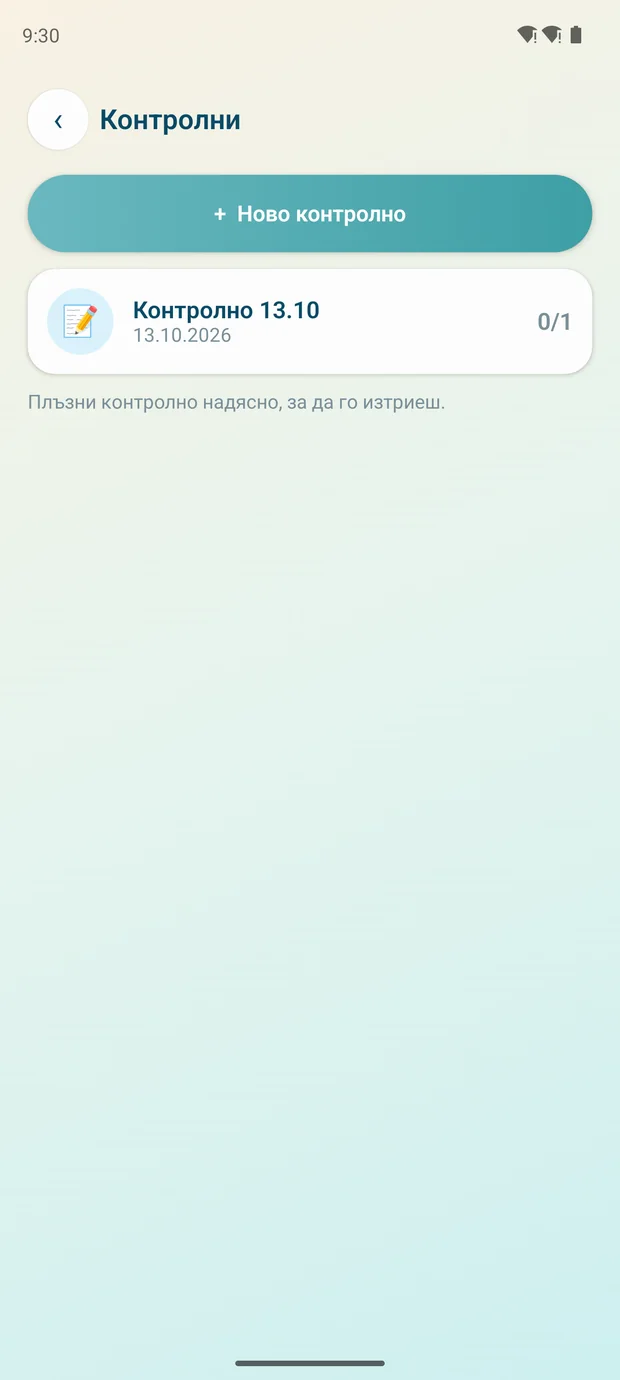
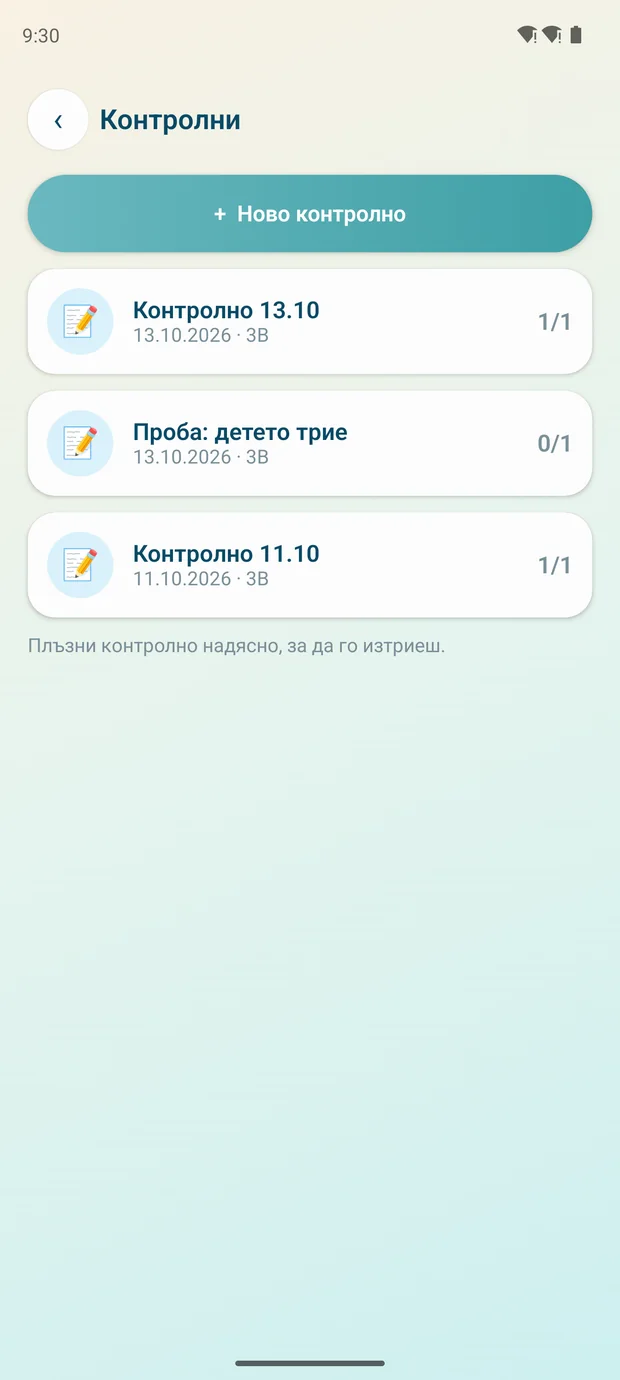
Контролното се появява веднага в списъка с брой предали — напр. 0/1. Децата получават известие за новото контролно.

Избор на получатели
Получатели
Списък с контролни
Изпратено
7

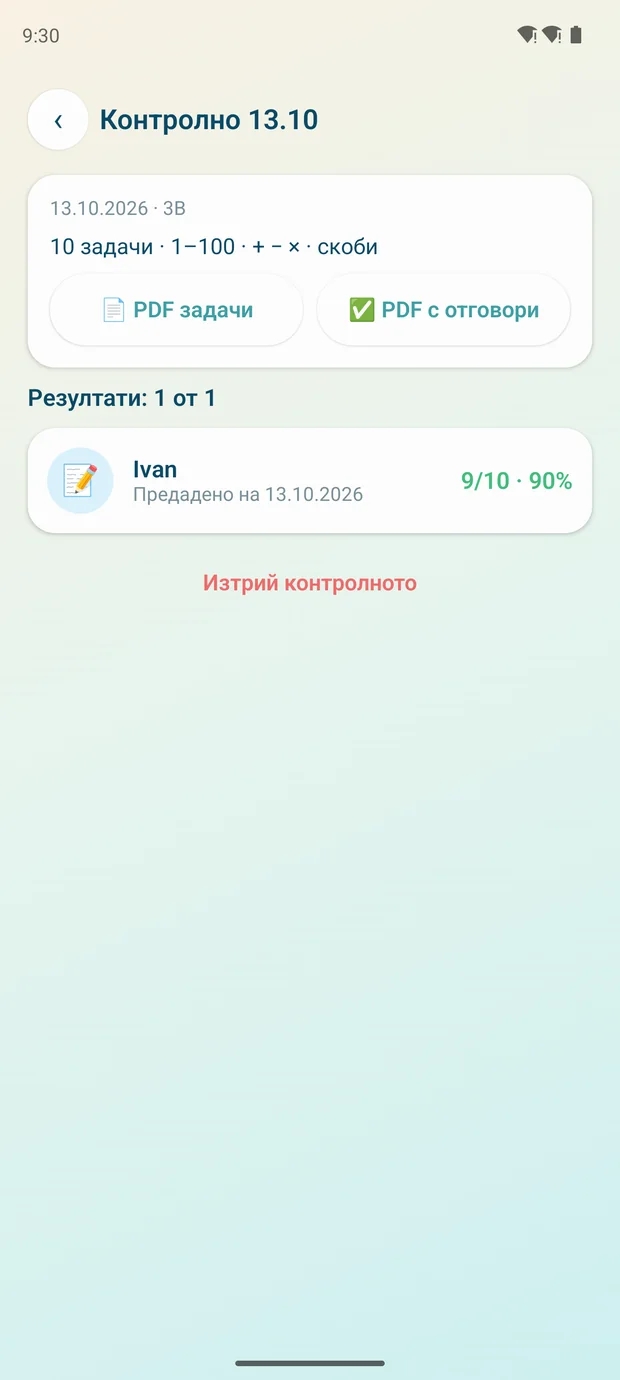
Резултати и отговори

  • Щом дете предаде, получаваш известие с резултата — напр. „Иван предаде „Контролно“ · 9/10 · 90 %“
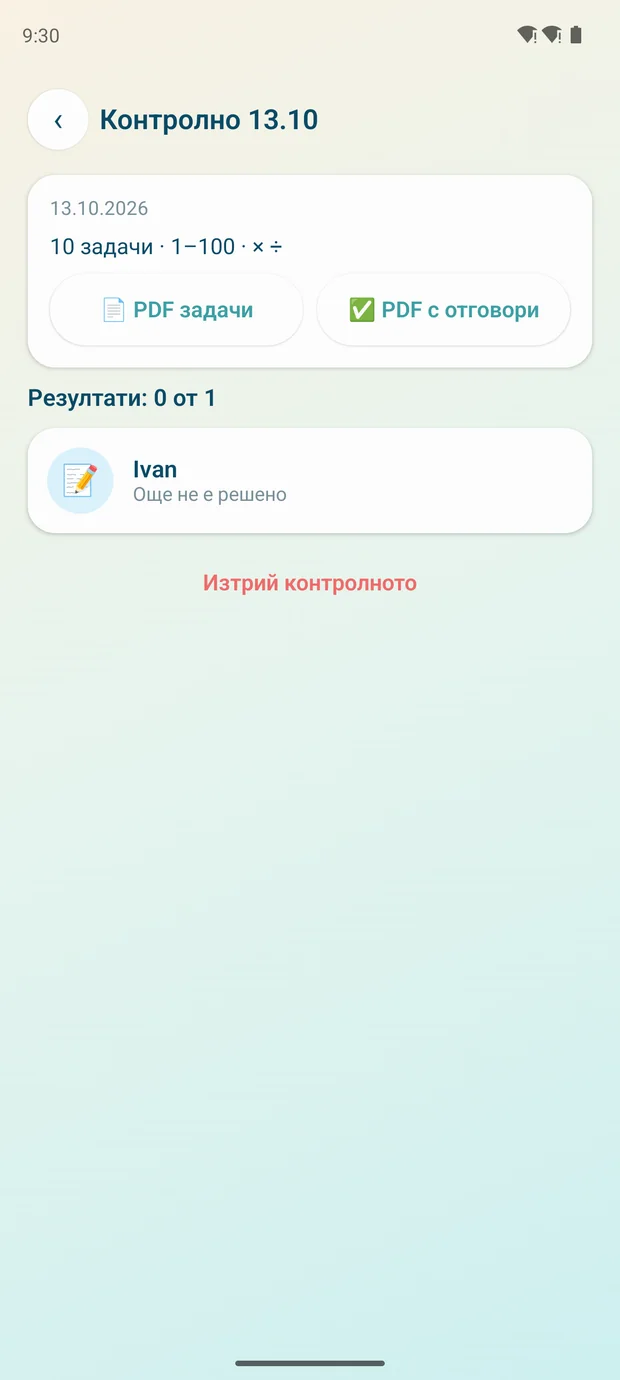
  • Отвори контролното → виждаш всяко дете: „Още не е решено“ или резултат (напр. 9/10 · 90 %)
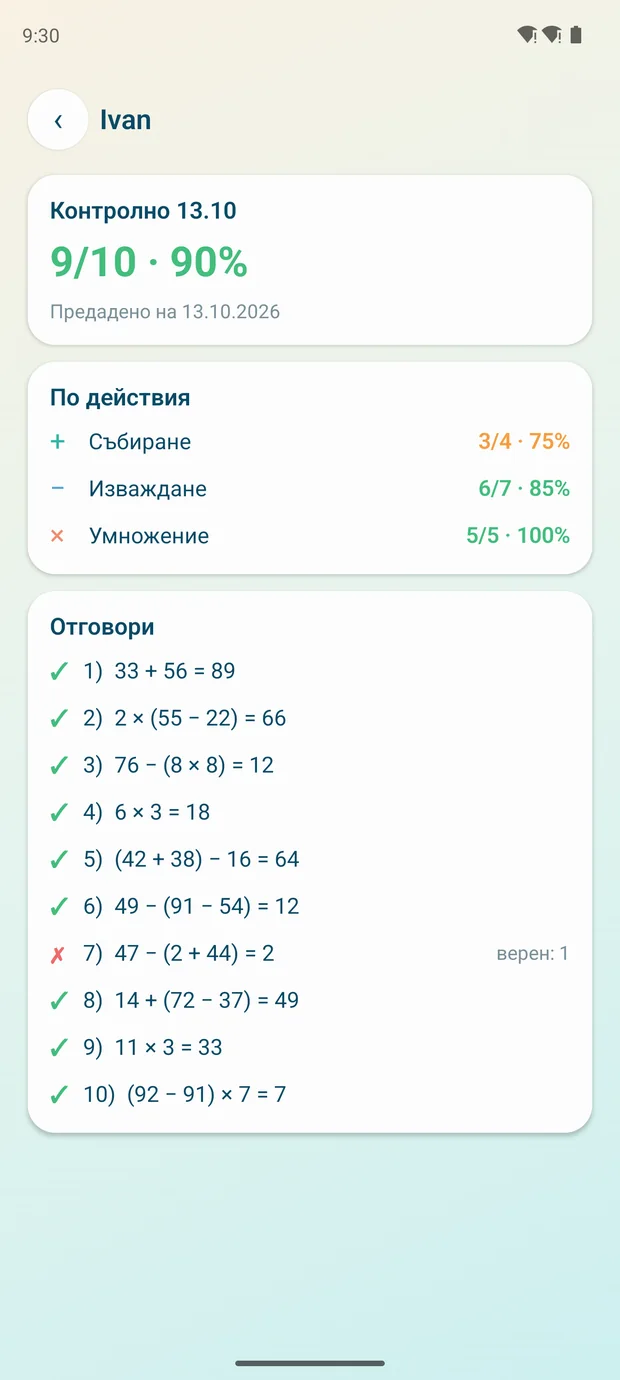
  • Натисни детето → резултат по действия и всяка задача с отговора му; при грешните — и верният отговор
  • „Изтрий контролното“ (или плъзгане надясно в списъка) го маха и за децата
Детайл на контролно
Контролното
Отговорите на детето
Отговорите
8

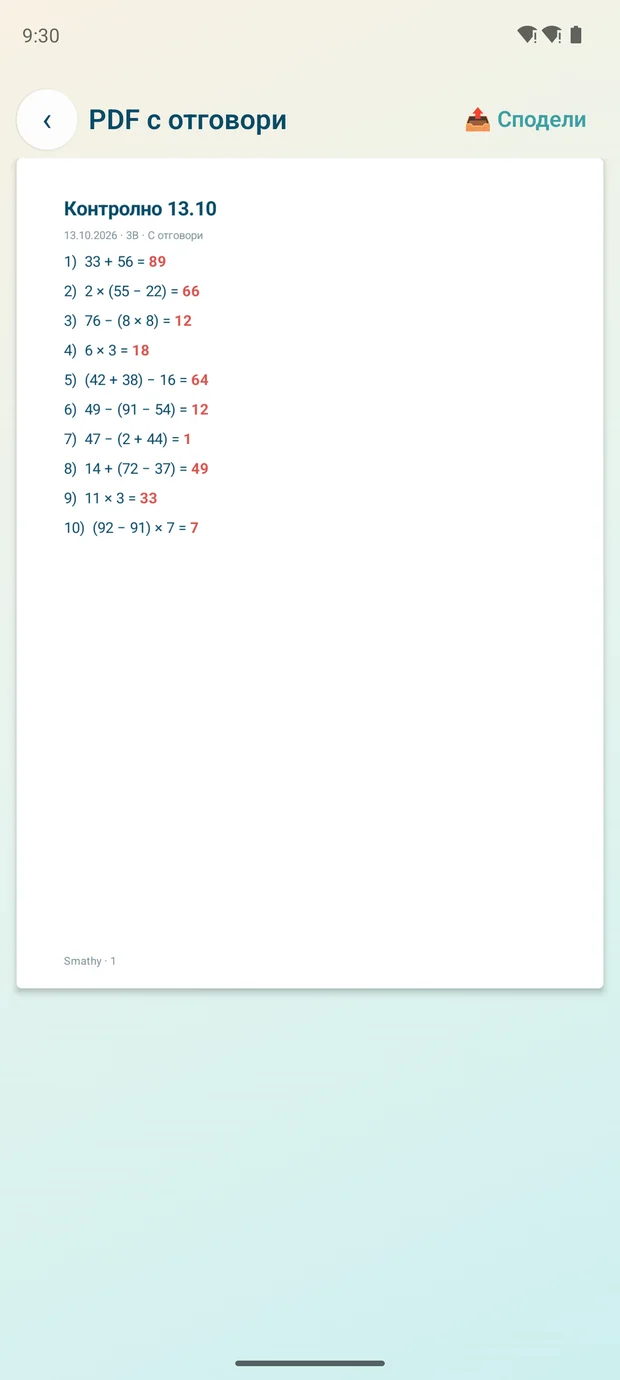
PDF за печат и споделяне

В контролното има два бутона:

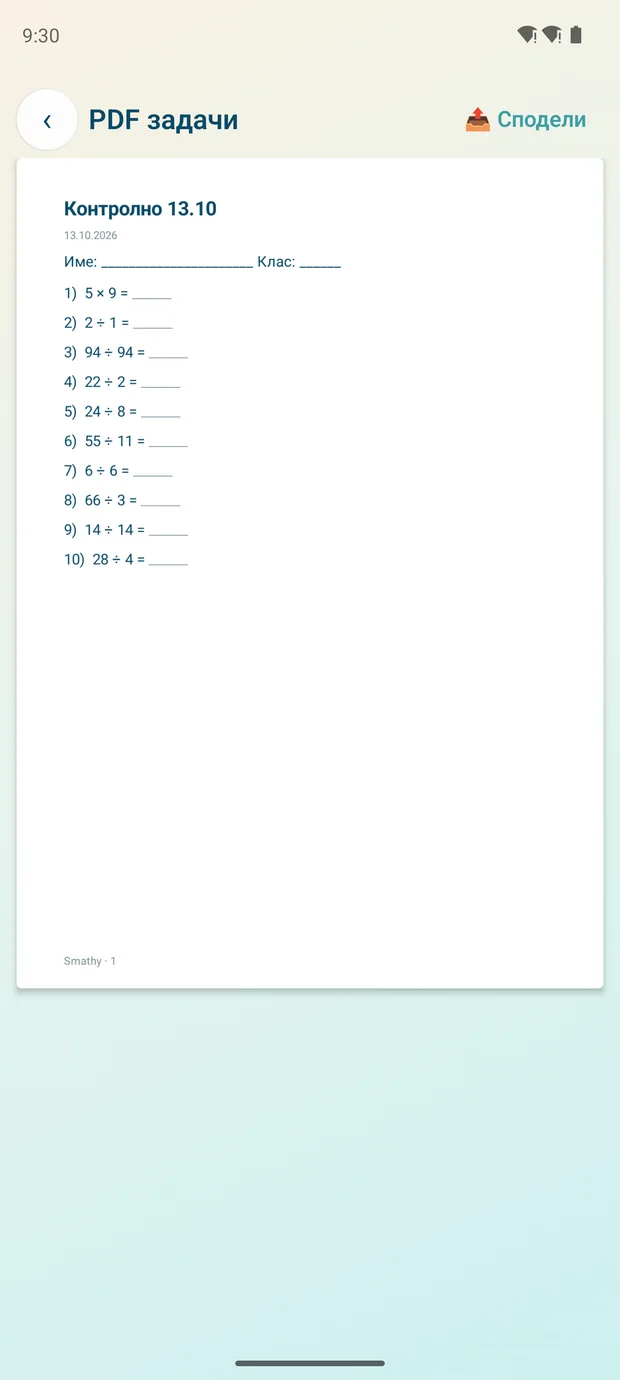
  • „📄 PDF задачи“ — лист A4 с място за име и клас
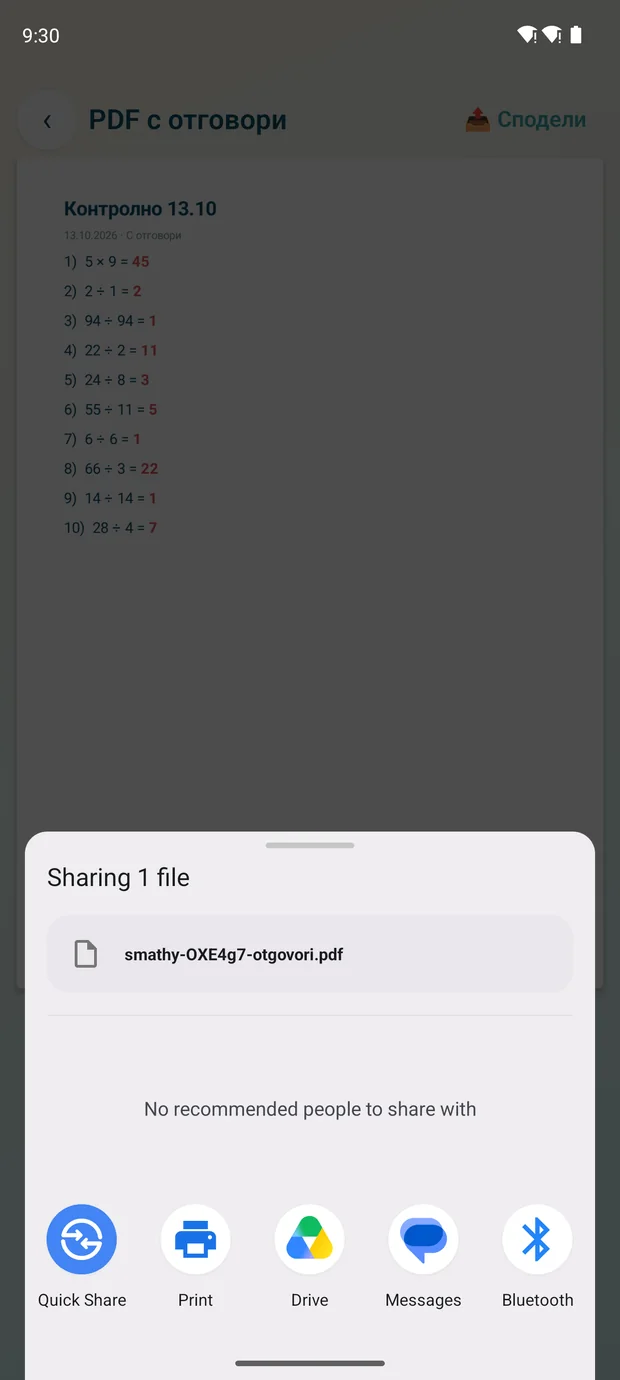
  • „✅ PDF с отговори“ — същият лист с верните отговори

Първо виждаш преглед (увеличаваш с два пръста), а „📤 Сподели“ го праща по Viber или имейл или към принтер.

PDF със задачите
PDF задачи
Споделяне на PDF
Сподели
9

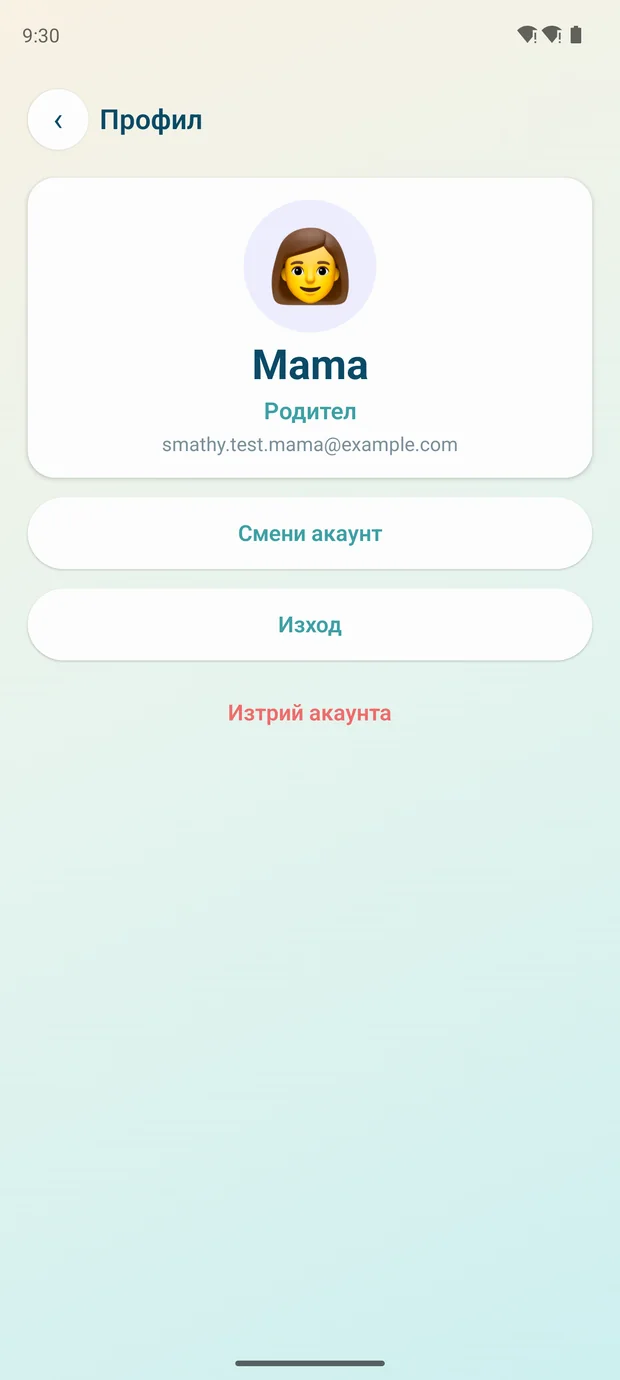
Профил и акаунт

  • Смени акаунт — ако детето играе на твоя телефон, всеки влиза със своя акаунт
  • Изход
  • Новини и оферти по имейл — включваш или спираш писмата по всяко време
Профил на родителя
Профил
10

Седмичен отчет (Smathy Plus)

Всяка неделя около 18:00 получаваш по едно известие за всяко дете — как е минала седмицата му:

  • Брой игри и задачи и процент верни, напр. „Ани · 4 игри · 86 задачи · 81 % верни“
  • Най-голямото слабо място, напр. „Слабо място: 7 × 8“
  • Докосни известието — отваря се статистиката на детето

Ако детето не е решавало задачи, пише „Тази седмица няма решени задачи.“ Известието е в отделен тих канал „Седмичен отчет“, който можеш да изключиш от настройките на телефона.

11

Smathy Plus

Отвори „Профил“ → картата „Smathy Plus“ → „Научи повече“. Екранът се показва и когато стигнеш до някое безплатно ограничение (второ дете, шесто контролно за седмицата, статистика над 7 дни, умна тренировка) — с обяснение кое ограничение си стигнал.

  • Без реклами — за теб и за всички свързани с теб деца, и на техните телефони
  • Статистика за целия период, всички слаби места, „Тренирай слабите места“ и умна тренировка за децата ти
  • Седмичен отчет, до 5 деца и контролни без лимит
  • €2,49 на месец или €14,99 на година (около 50 % по-евтино). Първите 7 дни са безплатни

Плащането е през Google Play. Абонаментът се подновява автоматично; спираш го по всяко време от „Управлявай абонамента“ или от Google Play → „Плащания и абонаменти“. На нов телефон натисни „Възстанови покупката“.

Важно: Изтриването на акаунта не спира абонамента — спри го и в Google Play.

🧑‍🏫

Учител

Подреди учениците си по класове, пускай контролни на цял клас и виж кой как се е справил — задача по задача.

1

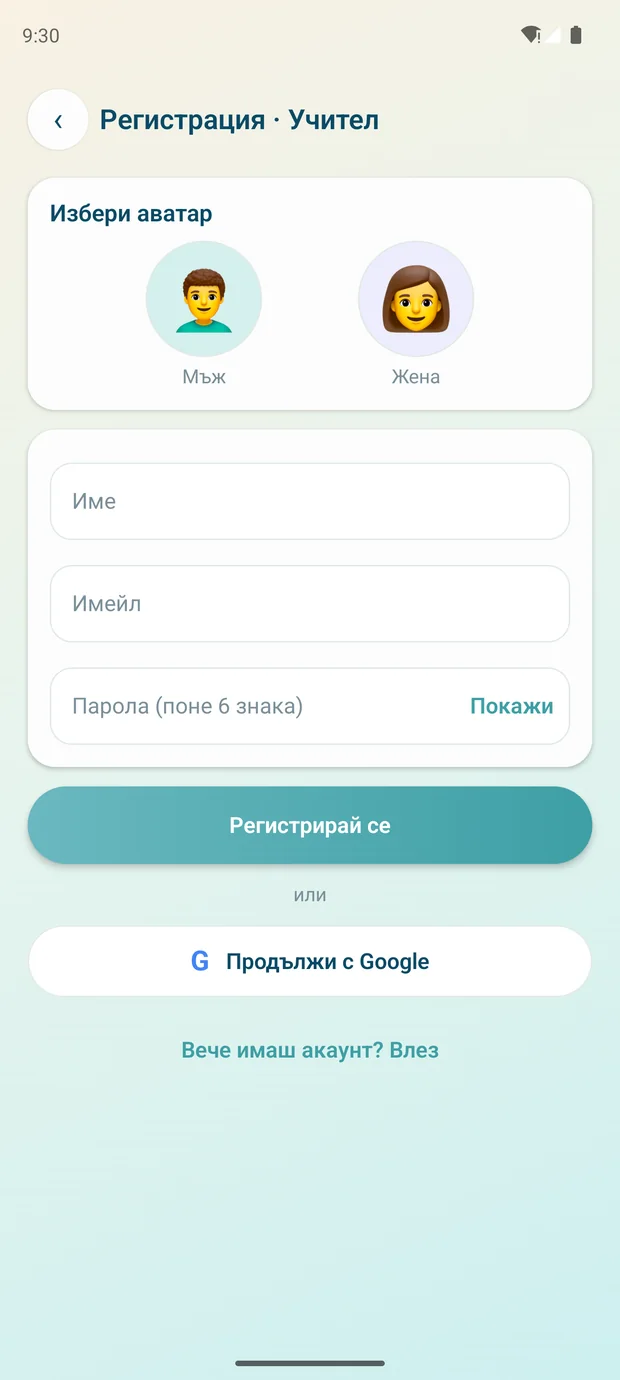
Регистрация като учител

На началния екран избери „Учител“, избери аватар и въведи име, имейл и парола — или продължи с Google. По желание отметни, че искаш новини, полезни съвети и оферти по имейл.

Регистрация на учител
Регистрация
2

Главното меню на учителя

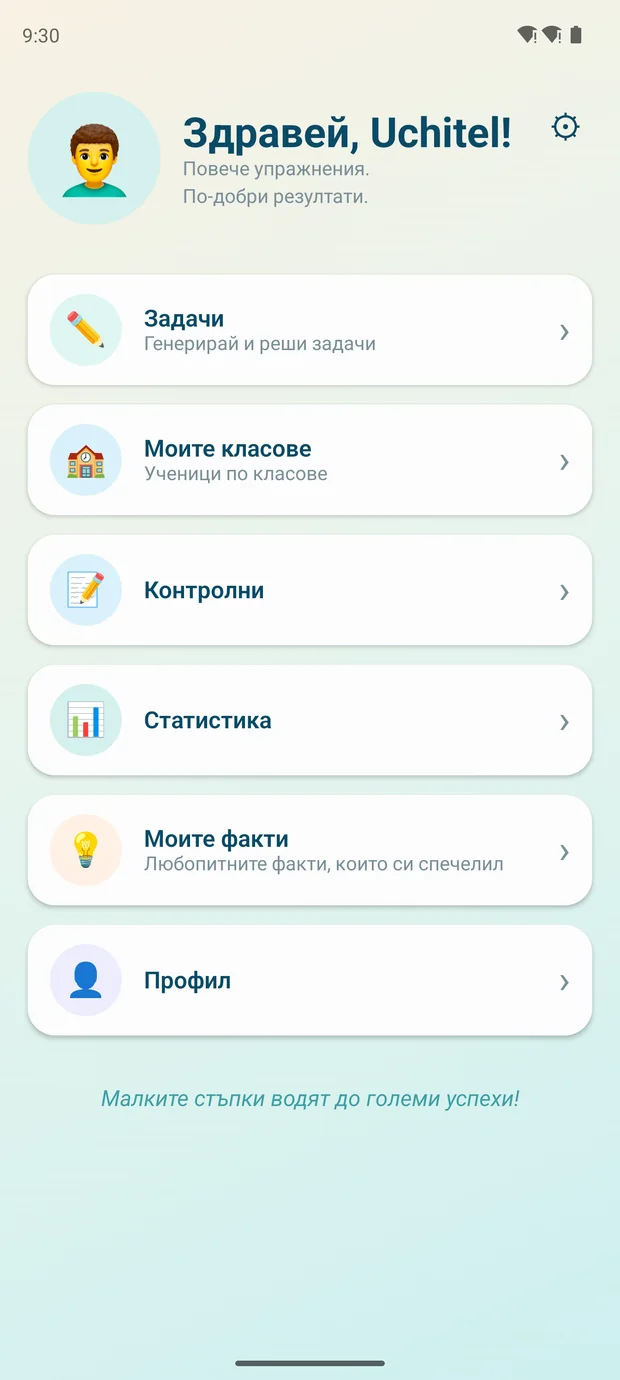
  • Моите класове — учениците, подредени по класове
  • Контролни — създадените от теб контролни
  • Задачи, Статистика, Моите факти — и ти можеш да упражняваш
Главно меню на учителя
Главно меню
3

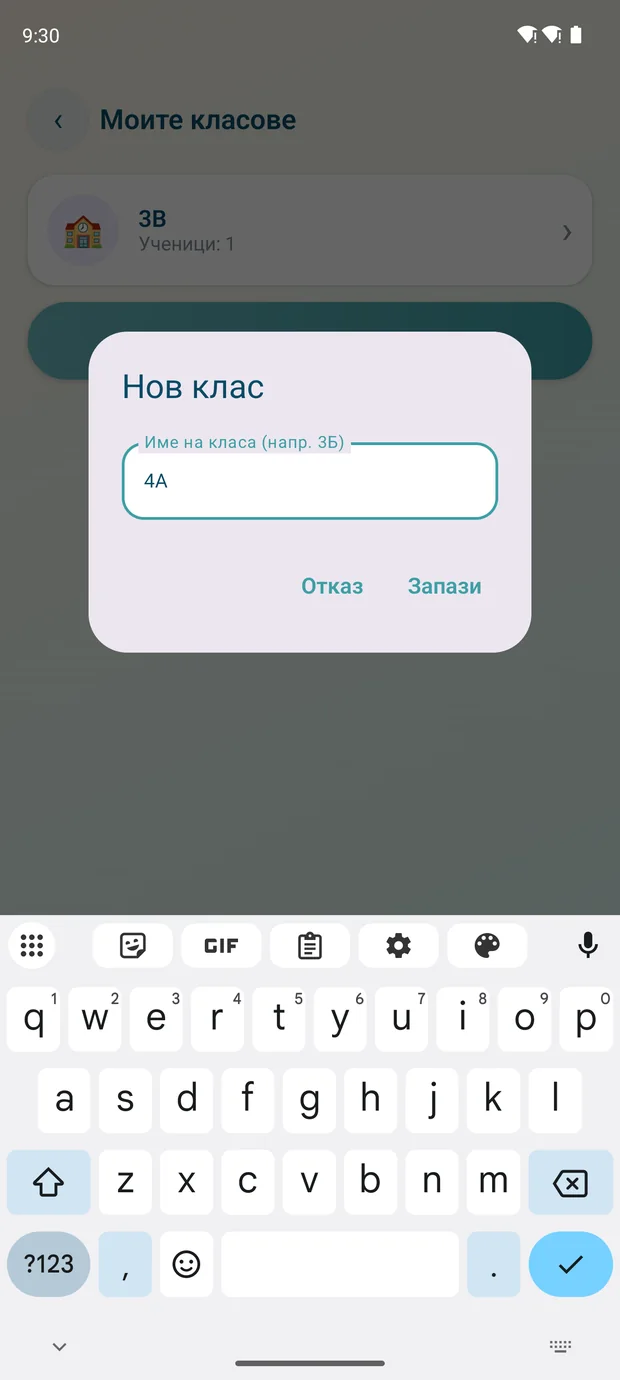
Създай клас

  • Отвори „Моите класове“ → „Нов клас“
  • Напиши името (напр. 3Б) и натисни „Запази“
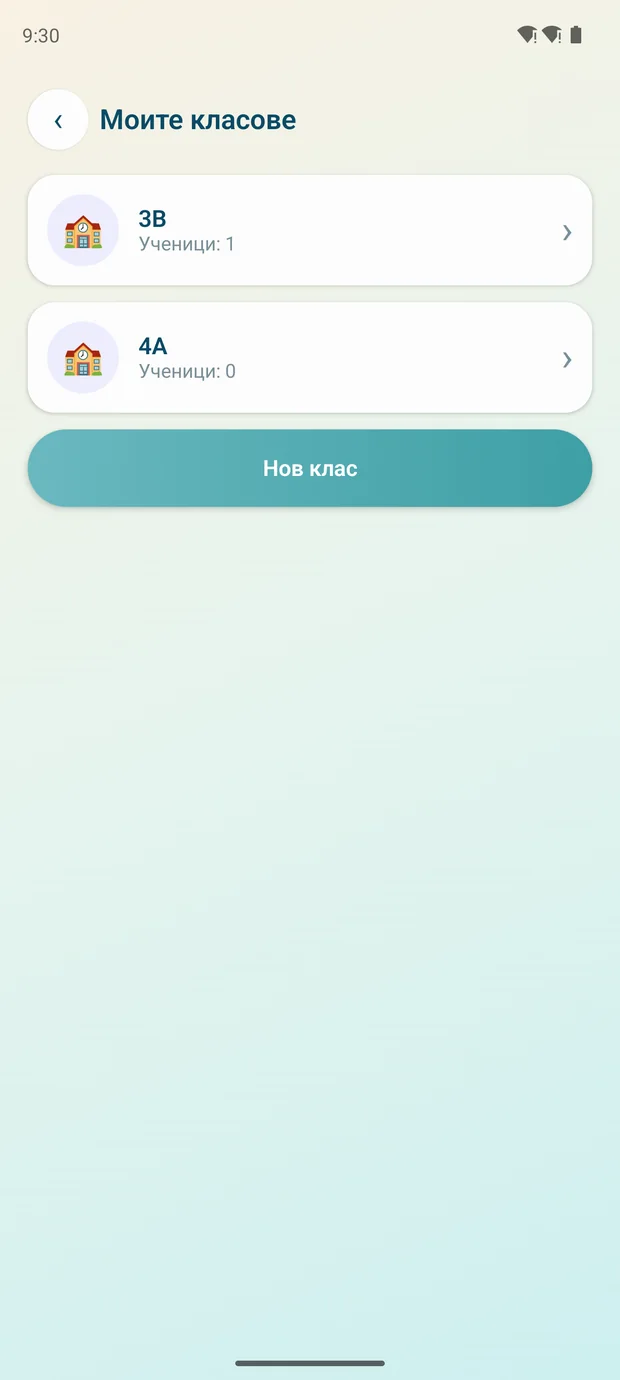
  • В списъка до всеки клас пише колко ученици има

Класът се отваря с докосване. Оттам можеш да го преименуваш или изтриеш.

Безплатно: до 4 класа. Със Smathy Plus — без лимит.

Нов клас
Нов клас
Моите класове
Моите класове
4

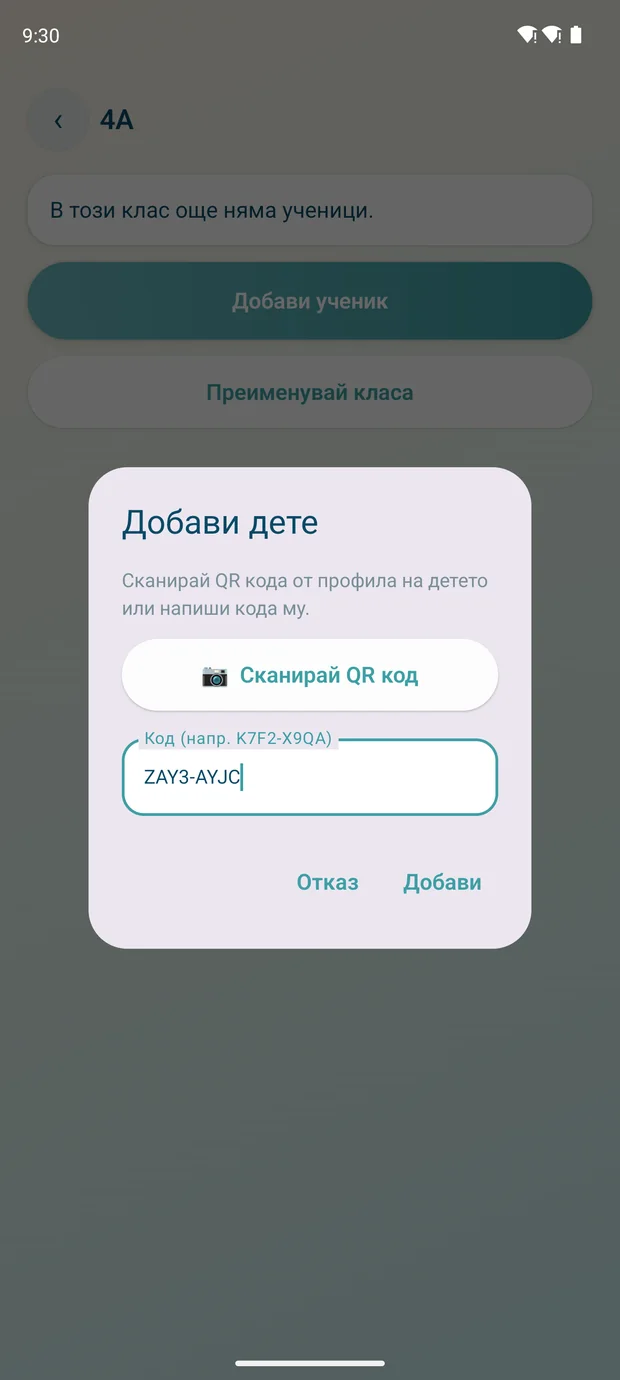
Добави ученик

  • В класа натисни „Добави ученик“
  • Сканирай QR кода от профила на ученика или напиши кода му
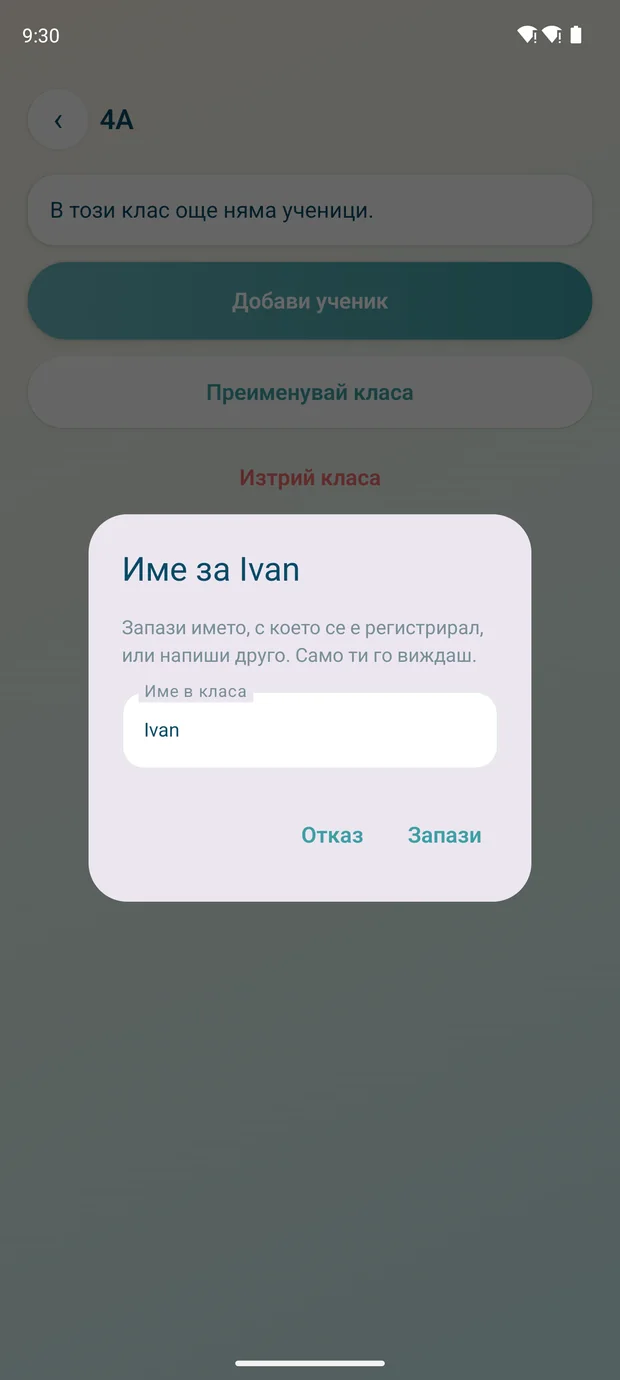
  • Избери името му в класа: регистрираното или друго (напр. с фамилия). Само ти виждаш това име

Съвет: Акаунта на ученика създава родителят му — ученикът само ти показва кода от своя профил. Един ученик може да е в няколко твои класа (напр. в класа и в група по математика).

Добавяне на ученик с код
Код или QR
Име на ученика в класа
Име в класа
5

Учениците в класа

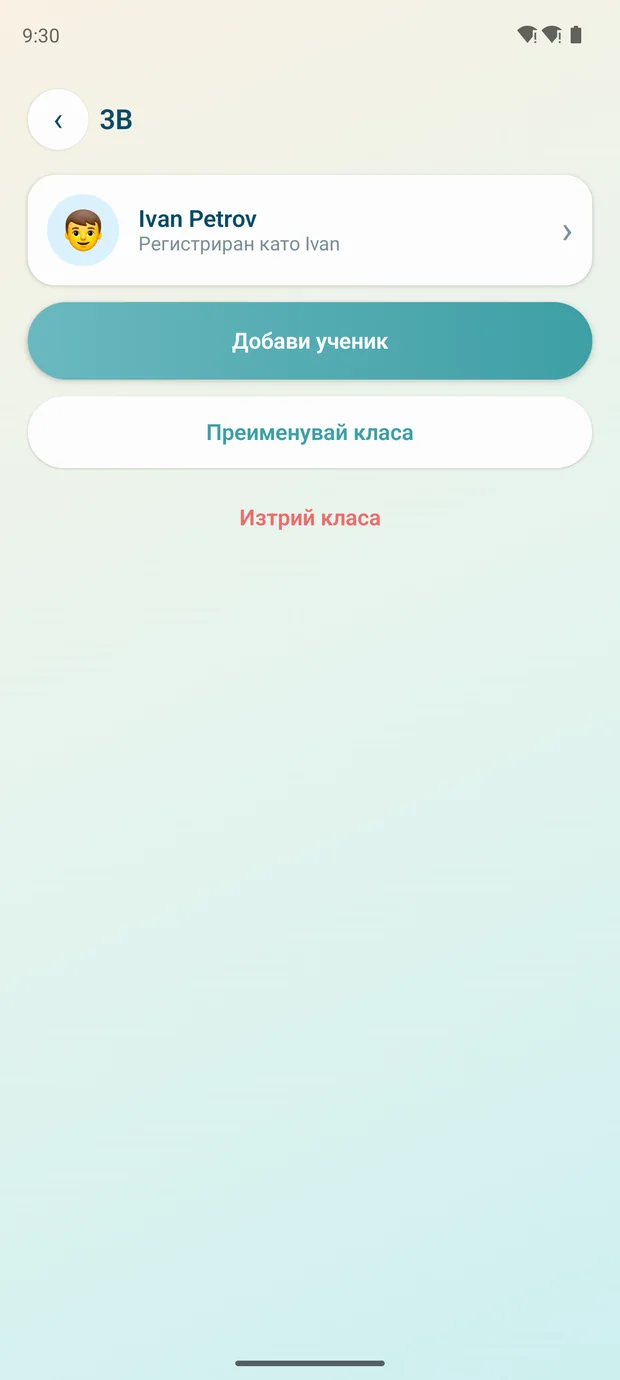
  • Виждаш всеки ученик с аватар и името, с което се е регистрирал
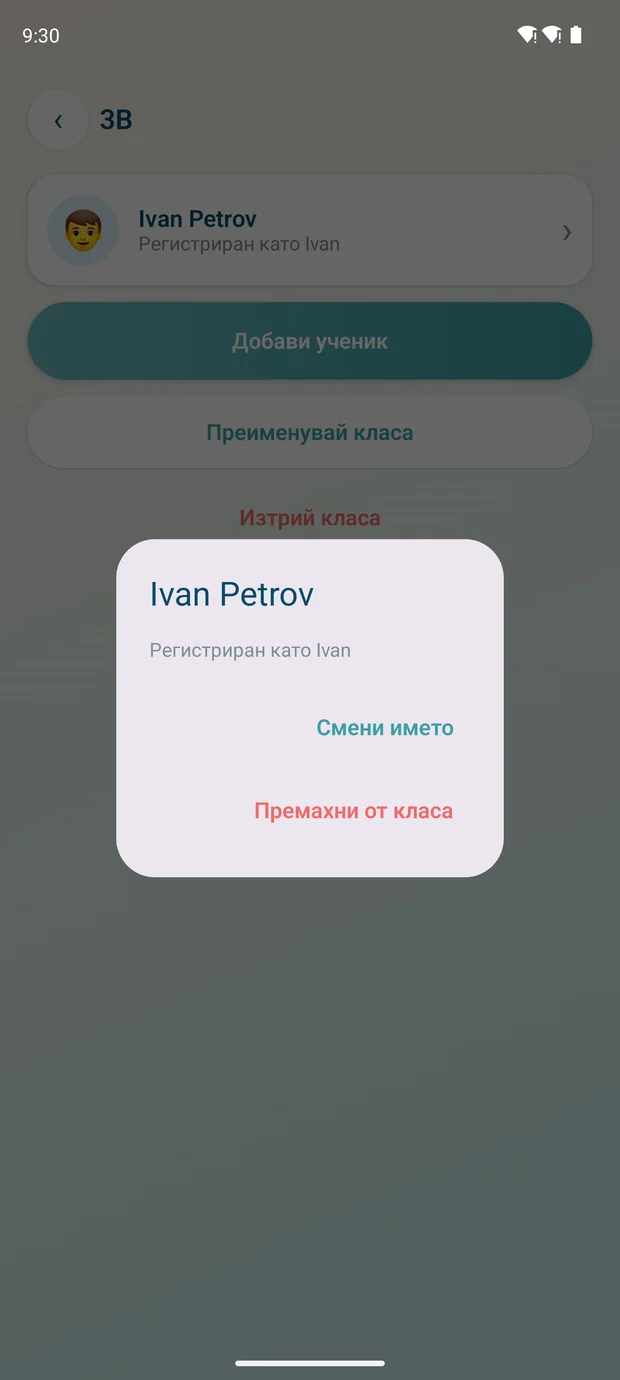
  • Натисни ученик → „Смени името“ или „Премахни от класа“
  • Ученик, който вече не е в нито един твой клас, автоматично се отделя от теб

Поверителност: Учителят не вижда общата статистика на детето — само резултатите от своите контролни.

Детайл на клас
Класът
Смяна на името или премахване
Ученик
6

Контролно за целия клас

  • „Контролни“ → „+ Ново контролно“ → настройки → „Напред: на кого →“
  • Отметни „Целия 3Б“ или само отделни ученици
  • Натисни „Изпрати на …“

Ако избереш точно един цял клас, името му се изписва на контролното и в PDF файла.

Безплатно: до 5 контролни на седмица (от понеделник). Изтритите също се броят. Със Smathy Plus — без лимит.

Настройки на контролно за клас
Настройки
Избор на клас за контролното
Цял клас
7

Кой как се справи

  • Щом ученик предаде, получаваш известие с резултата му
  • В списъка до всяко контролно е броят предали (напр. 1/1)
  • Отвори го → резултат на всеки ученик: 9/10 · 90 %
  • Натисни ученик → по действия и всеки отговор; при грешните — и верният
Контролните на учителя
Контролни
Резултати по ученици
Резултати
Отговорите на ученика
Отговорите
8

PDF за класа

„📄 PDF задачи“ и „✅ PDF с отговори“ правят лист A4 с името на класа, удобен за печат или за проверка на хартия. „📤 Сподели“ го праща към принтер, имейл или Viber.

PDF с отговори за класа
PDF с отговори
9

Профил и акаунт

Оттук сменяш акаунта, излизаш или изтриваш акаунта си. При изтриване се трият и класовете ти. Тук включваш или спираш и новините и офертите по имейл.

Тук е и картата „Smathy Plus“: без реклами, класове и контролни без лимит — €2,49 на месец или €14,99 на година, първите 7 дни безплатно (повече за Plus). Plus на учителя не се прехвърля на учениците.

Профил на учителя
Профил
🙂

Без акаунт (гост)

Искаш само да опиташ? Натисни „Продължи като гост“ на началния екран.

1

Какво може гостът

  • Задачи — всички настройки и играта са същите като при ученика
  • Статистика — пази се само на този телефон
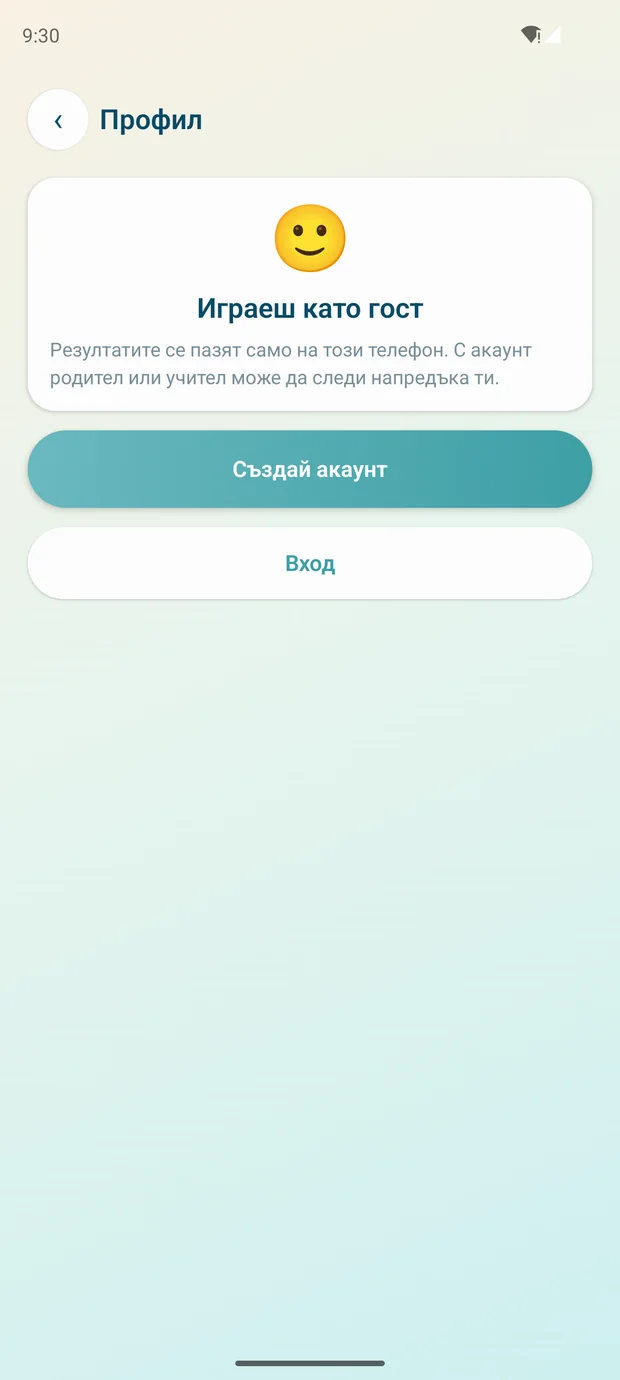
  • Профил — „Създай акаунт“, „Вход“ или „Смени акаунт“

Добре е да знаеш: Игрите като гост остават само на този телефон. Детето получава собствен акаунт от родителя си и с него събира факти и решава контролни.

Главно меню на госта
Главно меню
Профил на госта
Профил
2

Фактите са за регистрираните

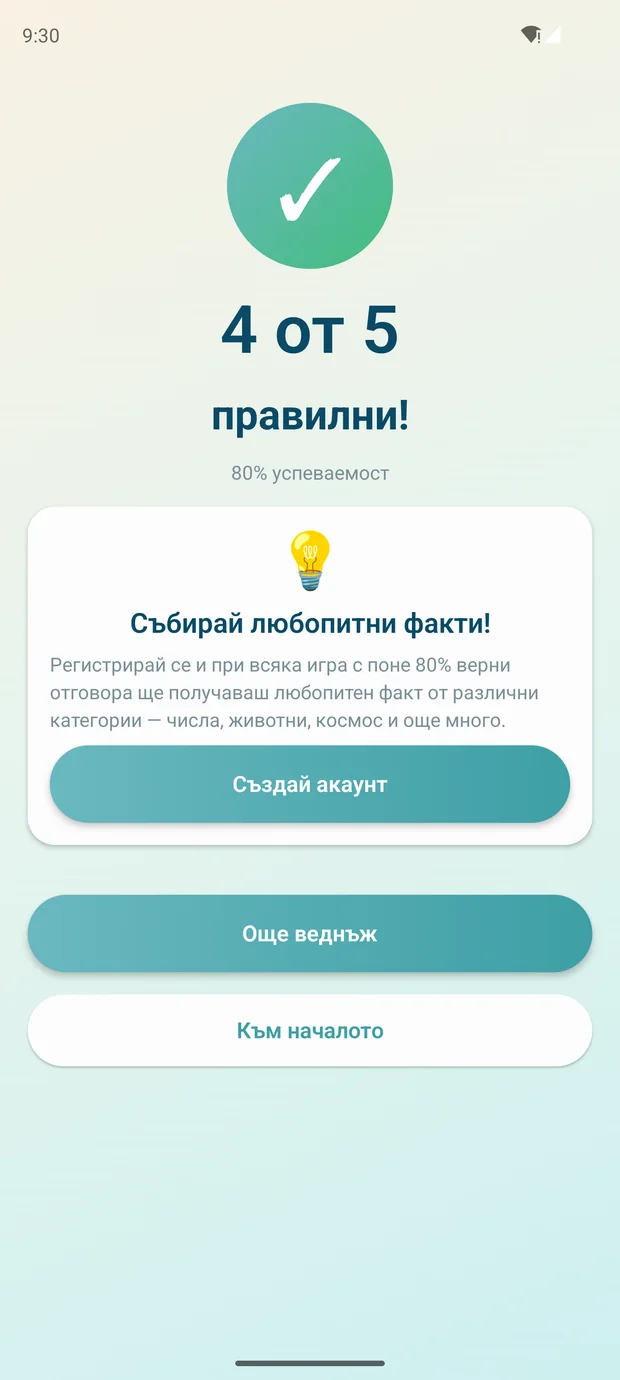
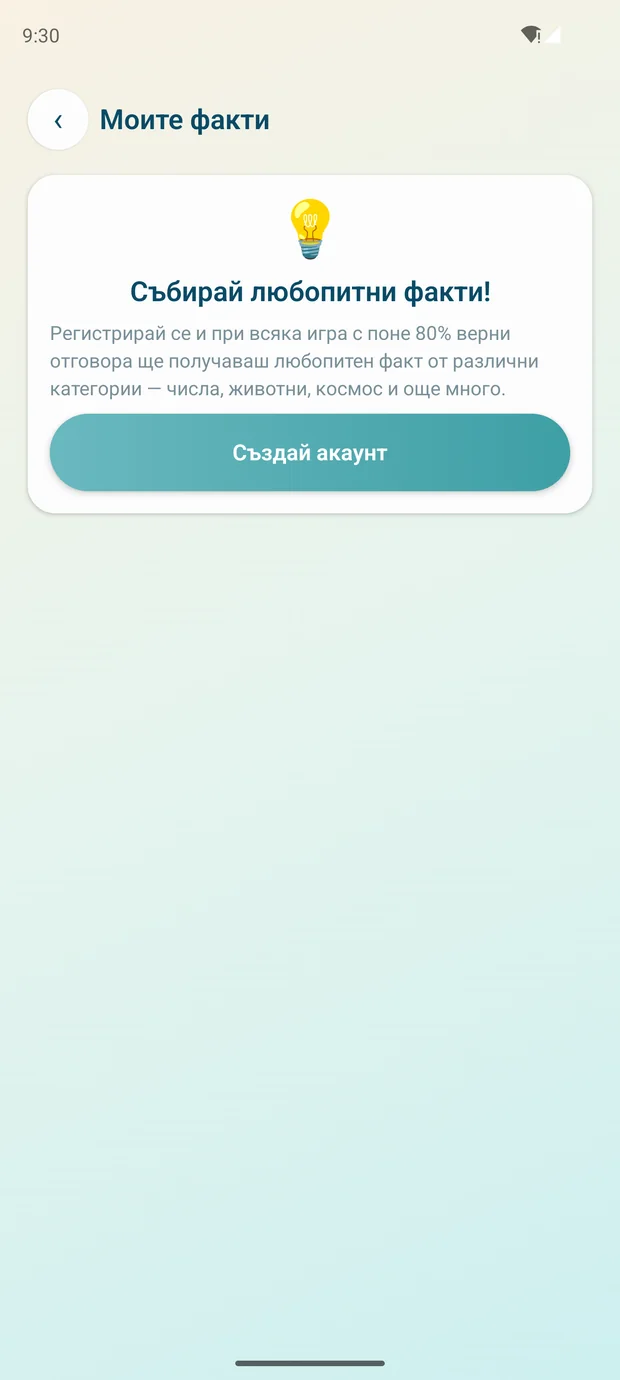
Гостът не печели любопитни факти. При 80 % и повече вместо факт вижда покана за регистрация, а „Моите факти“ обяснява как да започне да ги събира.

Как родителят създава акаунт на детето →

Резултат на гост с покана
Покана
Моите факти при гост
Моите факти
3

Статистика на госта

Статистиката работи и без акаунт — със същите периоди, графика и разбивка по действия. Родител или учител обаче може да я вижда само ако детето има акаунт.

Статистика на госта
Статистика

Остана ли въпрос?

Разгледай често задаваните въпроси на началната страница.

Към въпросите